


Pessoal
1 Mac
US$ 9,9
Pagamento único
- Todos os recursos
- Atualizações grátis na mesma versão principal
- Seu para sempre
Encontre caches e arquivos que ocupam espaço, desinstale apps e seus arquivos residuais e monitore seu Mac pela barra de menus. A análise acontece no seu Mac e você escolhe o que remover.
Assista ao vídeo oficial para conhecer o app antes de testar no seu Mac.
Assistir no YouTubeLimpar
A verificação confere a lixeira, caches e resíduos de apps, arquivos grandes e duplicatas. Veja os resultados por categoria e escolha o que remover.

Ela só procura, e você pode pausar ou parar quando quiser. O que apagar, você decide item por item nos resultados.
Documentos, fotos, conversas e modelos aparecem desmarcados. Se quiser apagar, é você quem marca.
O que foi apagado, o que foi ignorado e o espaço liberado de fato, separadamente. O que não deu para medir aparece como “Não medido”, não como 0.
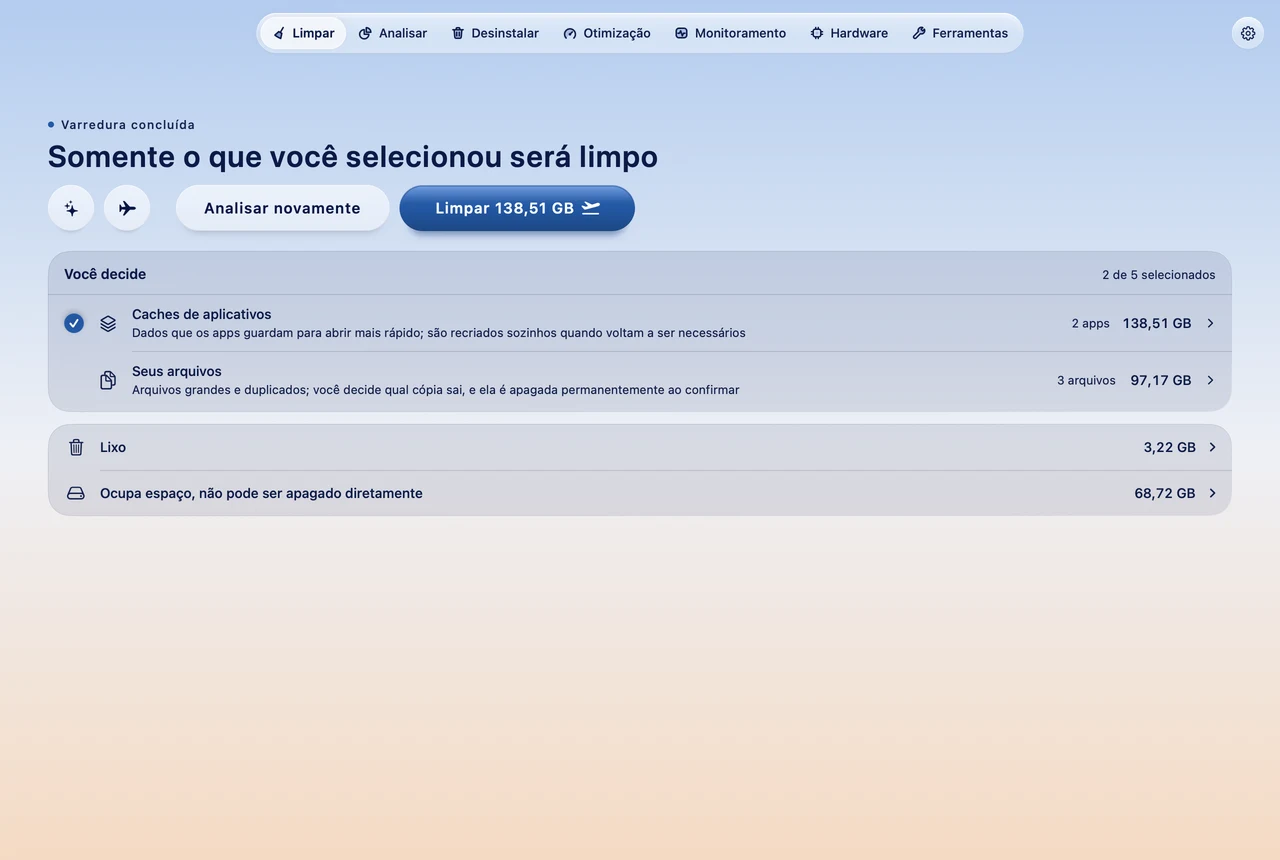
Abra um grupo para ver os arquivos e seus locais. Caches que podem ser recriados já vêm selecionados. Você decide se quer incluir arquivos pessoais, conversas e modelos.
Um Mac de programação lota muito rápido. O XicoClean trata os arquivos dessas ferramentas em três grupos.
Analisar
A Lente de espaço mostra a ocupação do disco inteiro, e três ferramentas, Arquivos grandes, Duplicados e Fotos semelhantes, encontram os arquivos que dá para organizar. O que você escolhe vai primeiro para o Coletor e, depois que você confirma, para o Lixo.
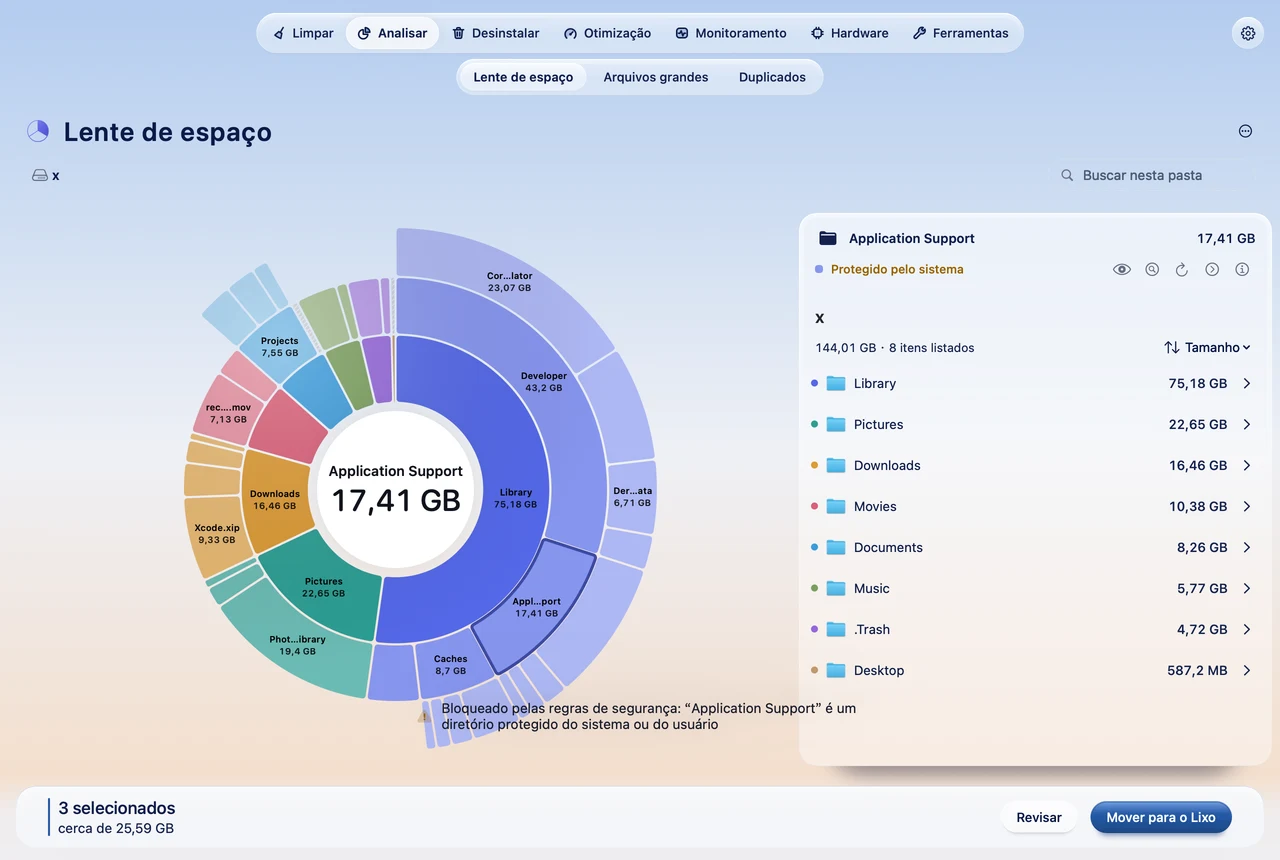
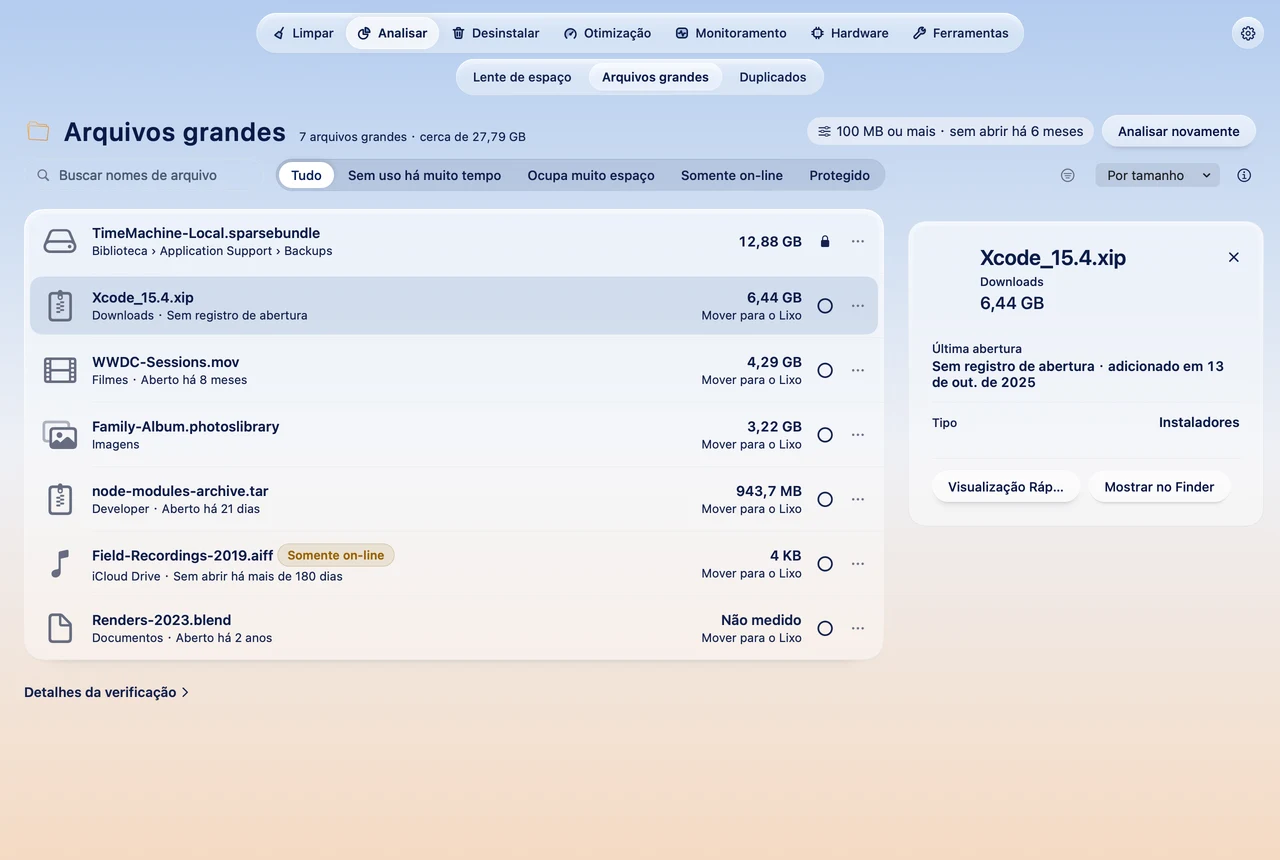
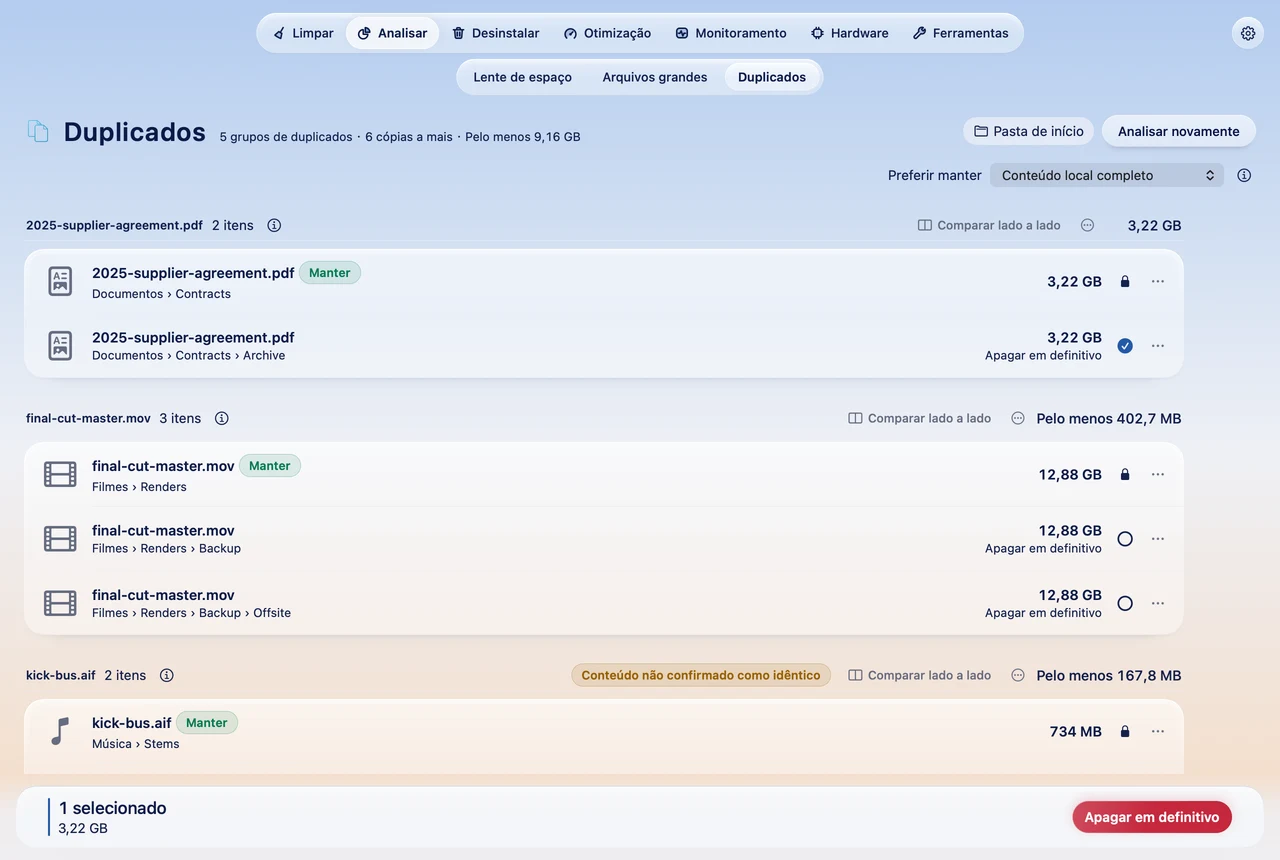
Um gráfico em anel mostra o tamanho de cada pasta, nível por nível. Clique numa parte e a lista à direita entra naquela pasta. Pastas do sistema e locais protegidos aparecem marcados à parte.
Desinstalar
O desinstalador mostra o app junto com os arquivos relacionados, como caches, preferências e contêineres, e, quando você confirma, manda tudo para o Lixo. O Atualizador de apps verifica num só lugar as novas versões dos apps instalados.
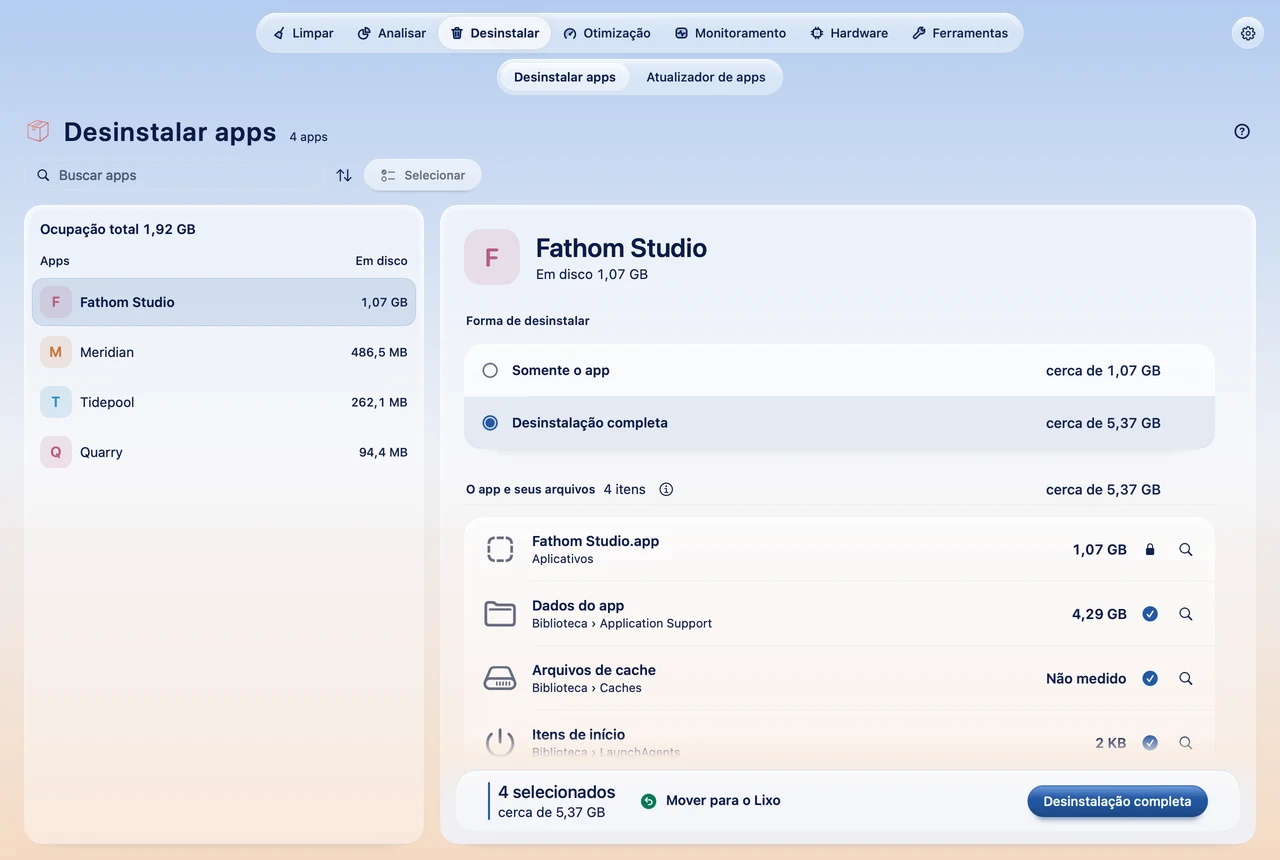
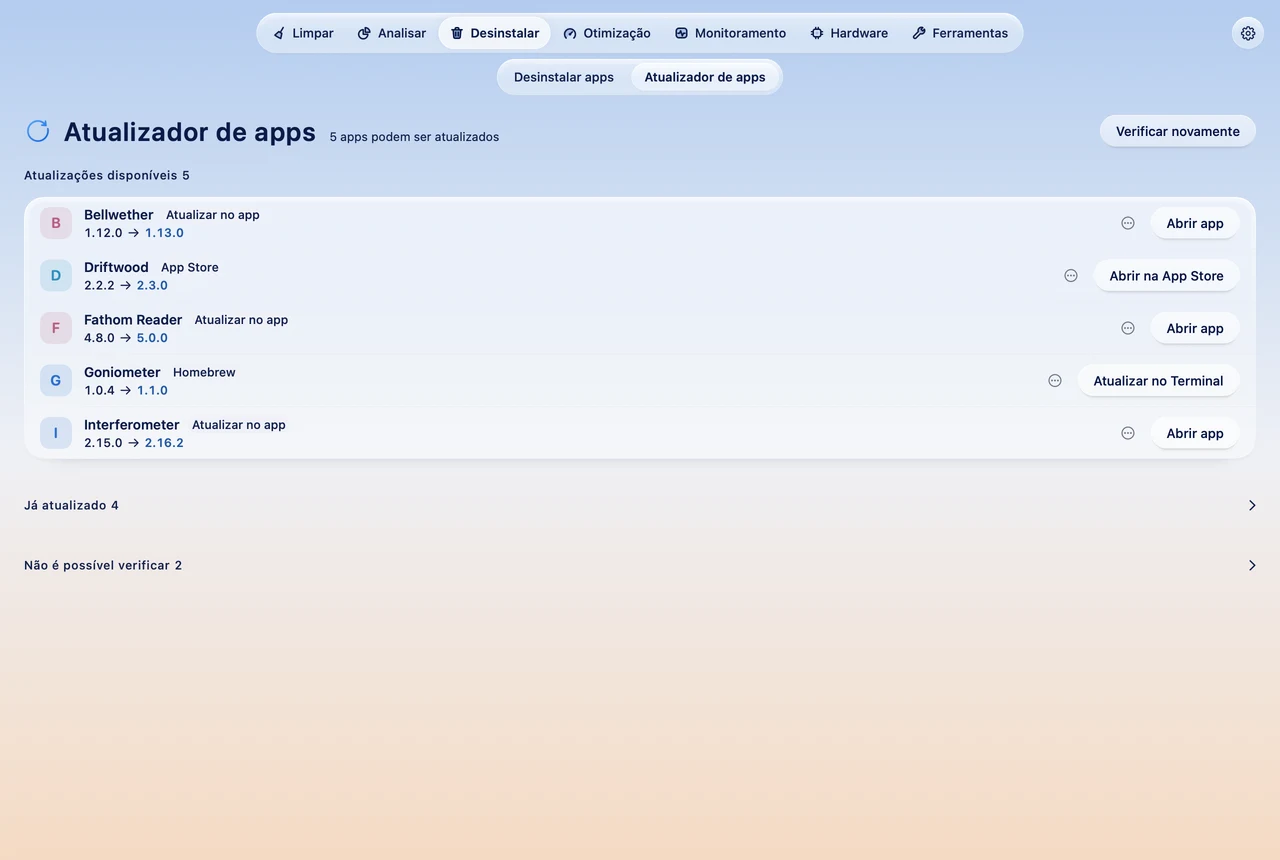
Cada app mostra o tamanho e a lista de arquivos relacionados. Você pode remover só o app ou desinstalar tudo; os itens que exigem permissão de administrador são indicados antes.
Otimização
A página Itens de início lista os apps que abrem no login, os itens em segundo plano e os apps em segundo plano, e você pode desativar cada um deles. A Manutenção do sistema reúne algumas tarefas comuns de manutenção.
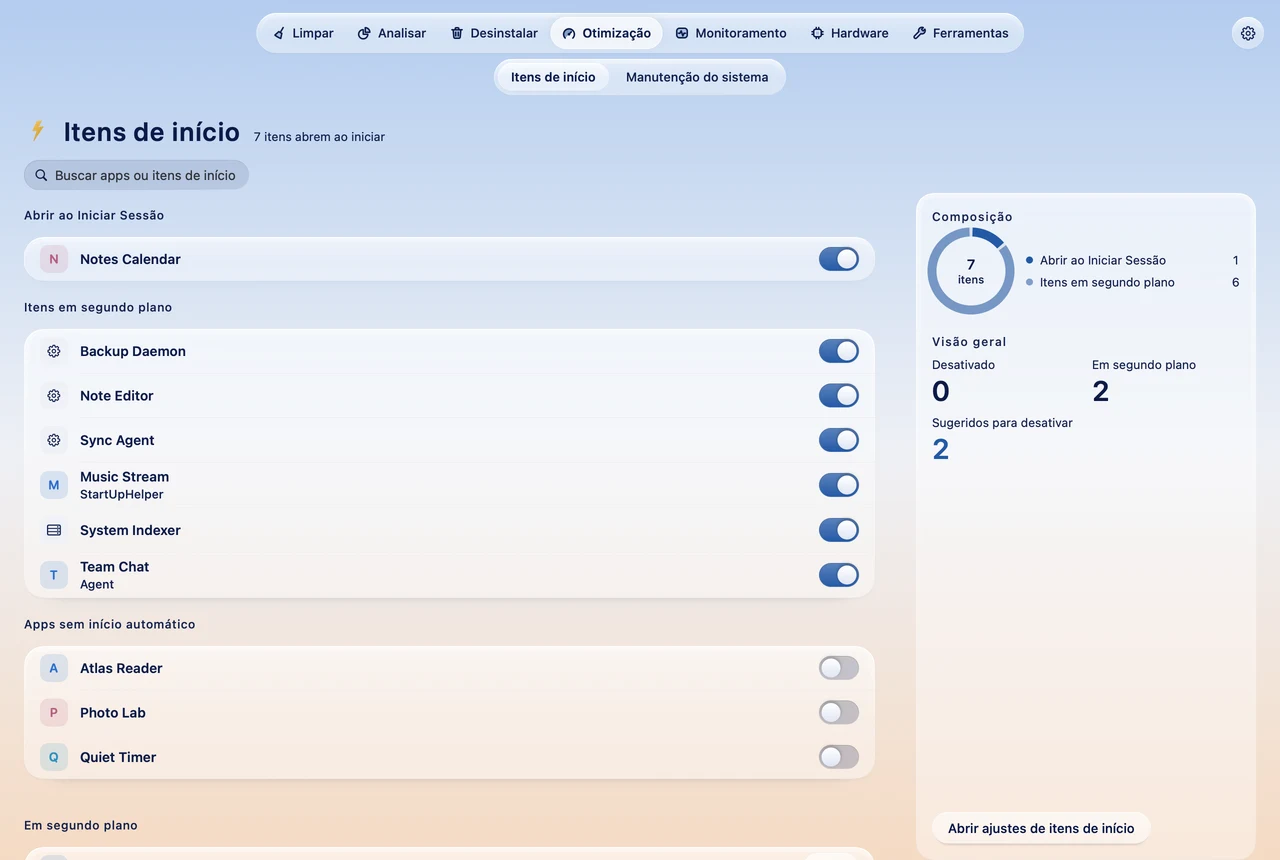
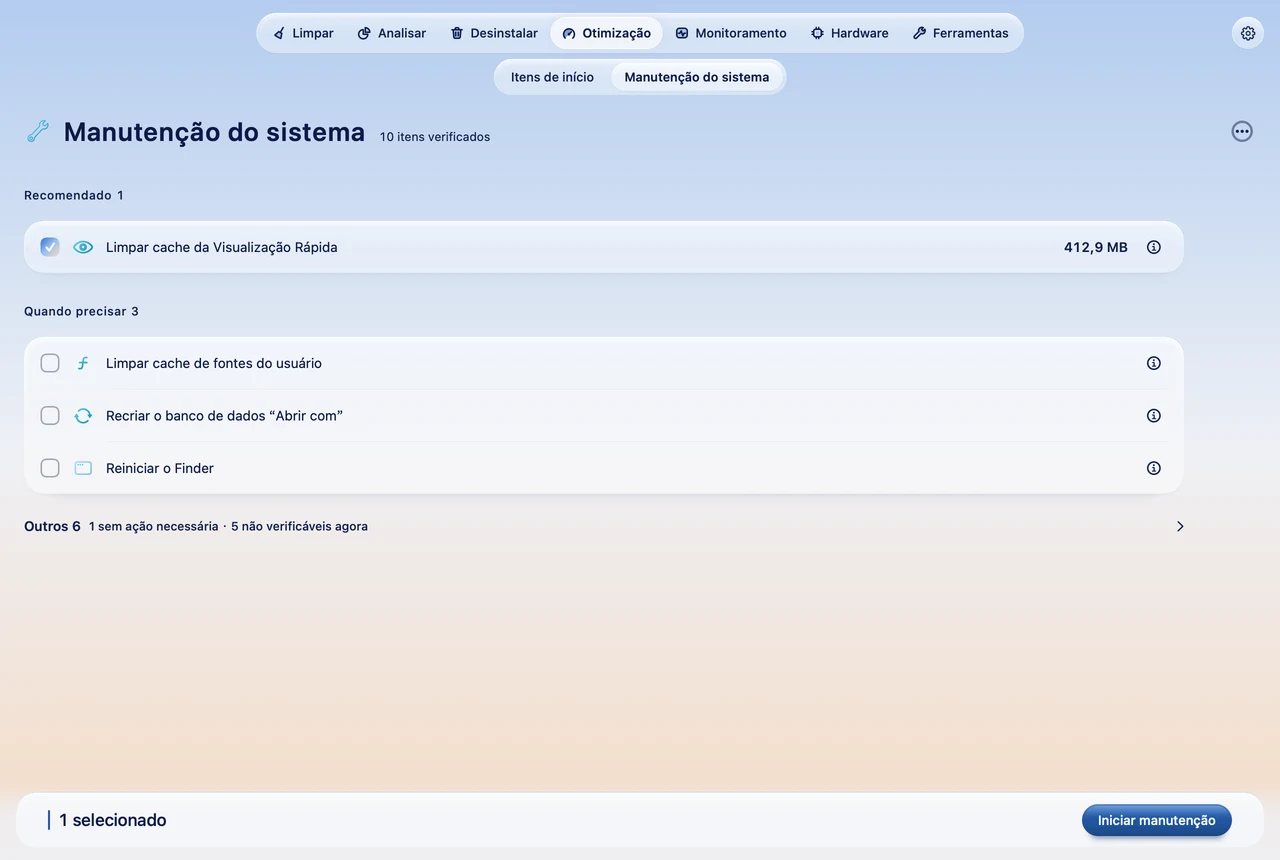
Os itens de inicialização são contados por tipo e mostram o desenvolvedor; basta desligar a chave para desativar um item. Depois de uns 7 dias de uso, o XicoClean também dá sugestões com base em como você usa o Mac.
Monitoramento
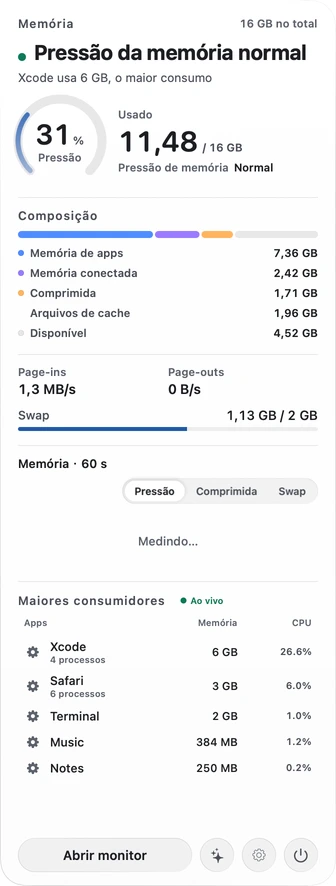
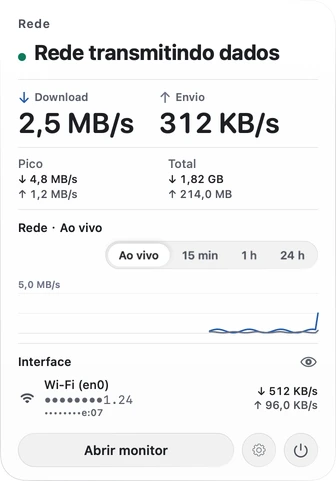
A barra de menus mostra em tempo real a velocidade da rede, a memória e a CPU; um clique abre o painel correspondente. Na janela principal, o Monitor do sistema guarda o histórico do último minuto até os últimos 7 dias.
Conheça o monitor
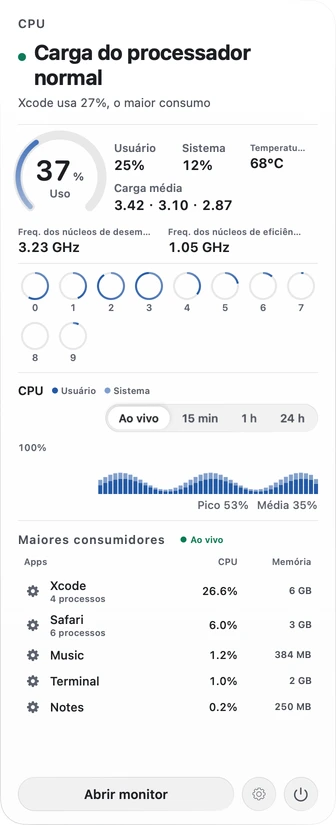
Uso total, proporção entre usuário e sistema, temperatura, carga média e a carga de cada núcleo.
Pressão de memória, divisão entre memória de apps e memória residente, uso de swap e frequência de paginação.
Upload e download em tempo real, picos e tráfego da sessão, separados por interface de rede.
Processador, processador gráfico, memória, rede, disco, bateria e temperaturas numa só página, com intervalos de 1 minuto, 1 hora, 24 horas ou 7 dias.
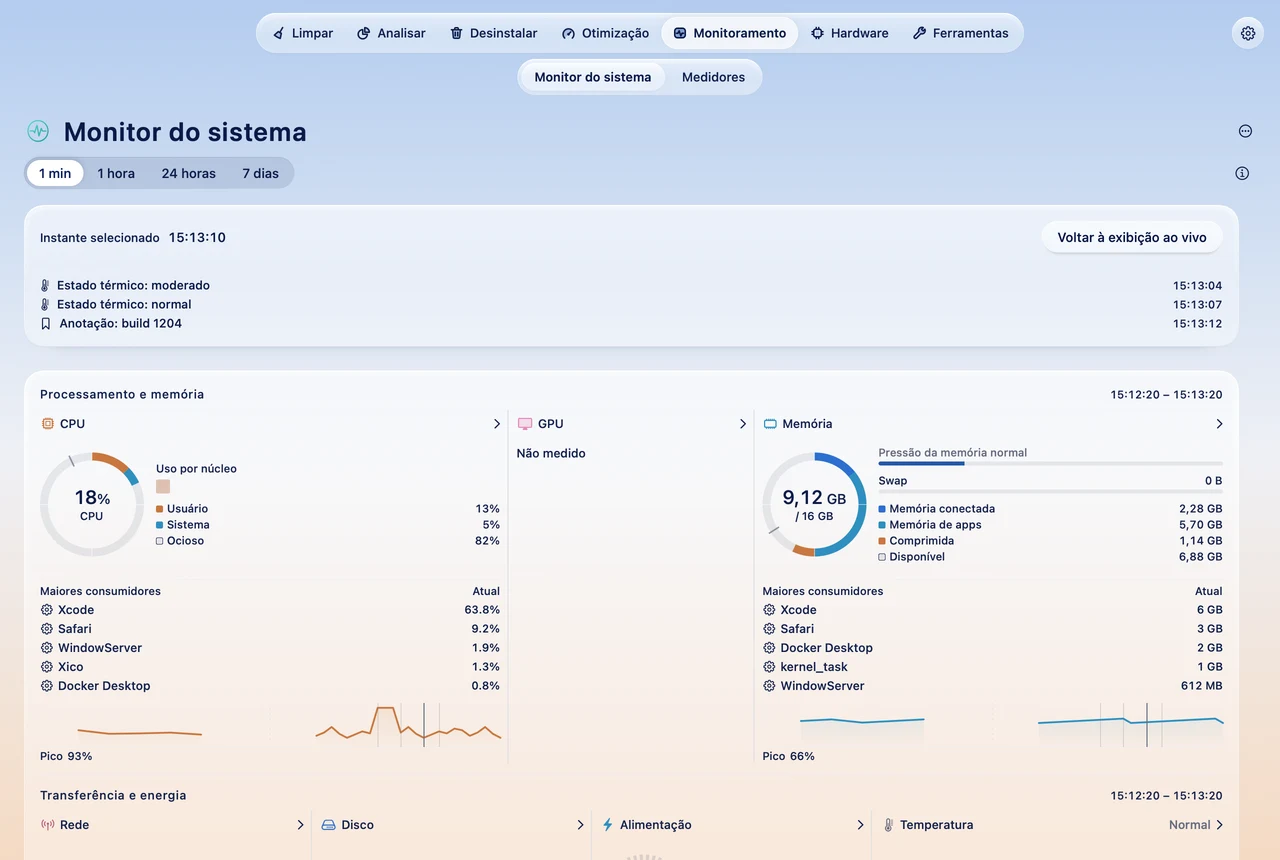
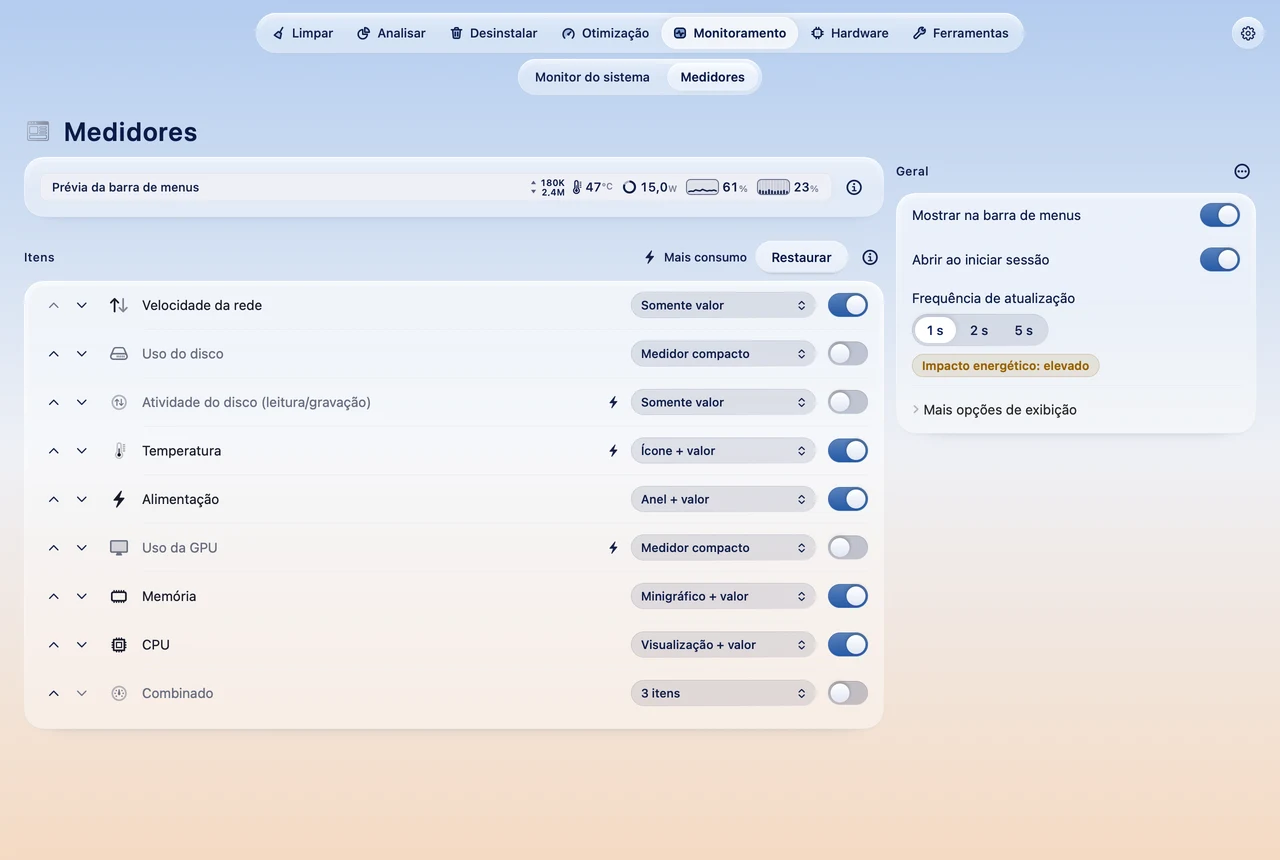
Abra qualquer gráfico para ver os detalhes e encerre um processo direto na lista de processos.
Hardware
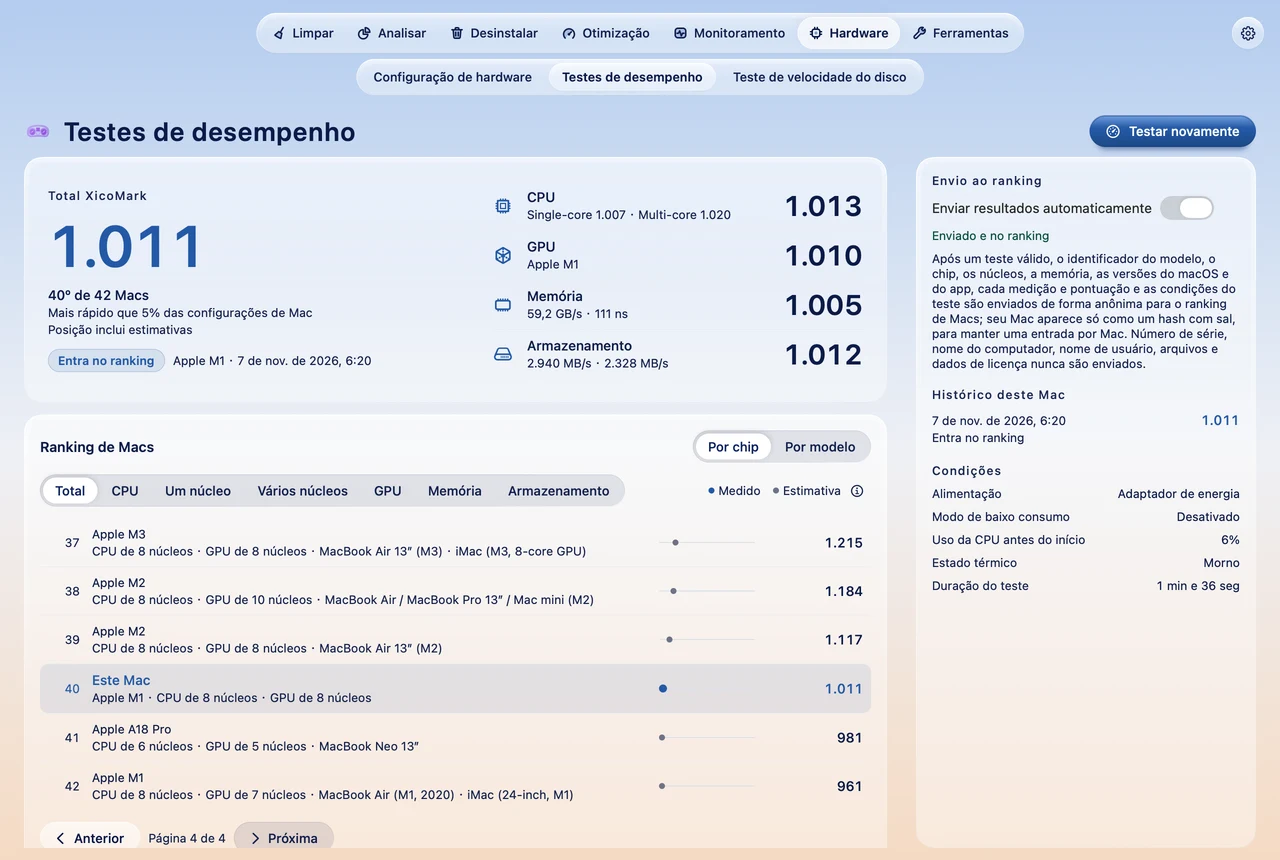
A página de hardware marca o chip, a memória, o armazenamento, a bateria e os sensores num diagrama do equipamento. Os testes de desempenho e o teste de velocidade do disco dão números que você pode comparar.
Ver o ranking de desempenho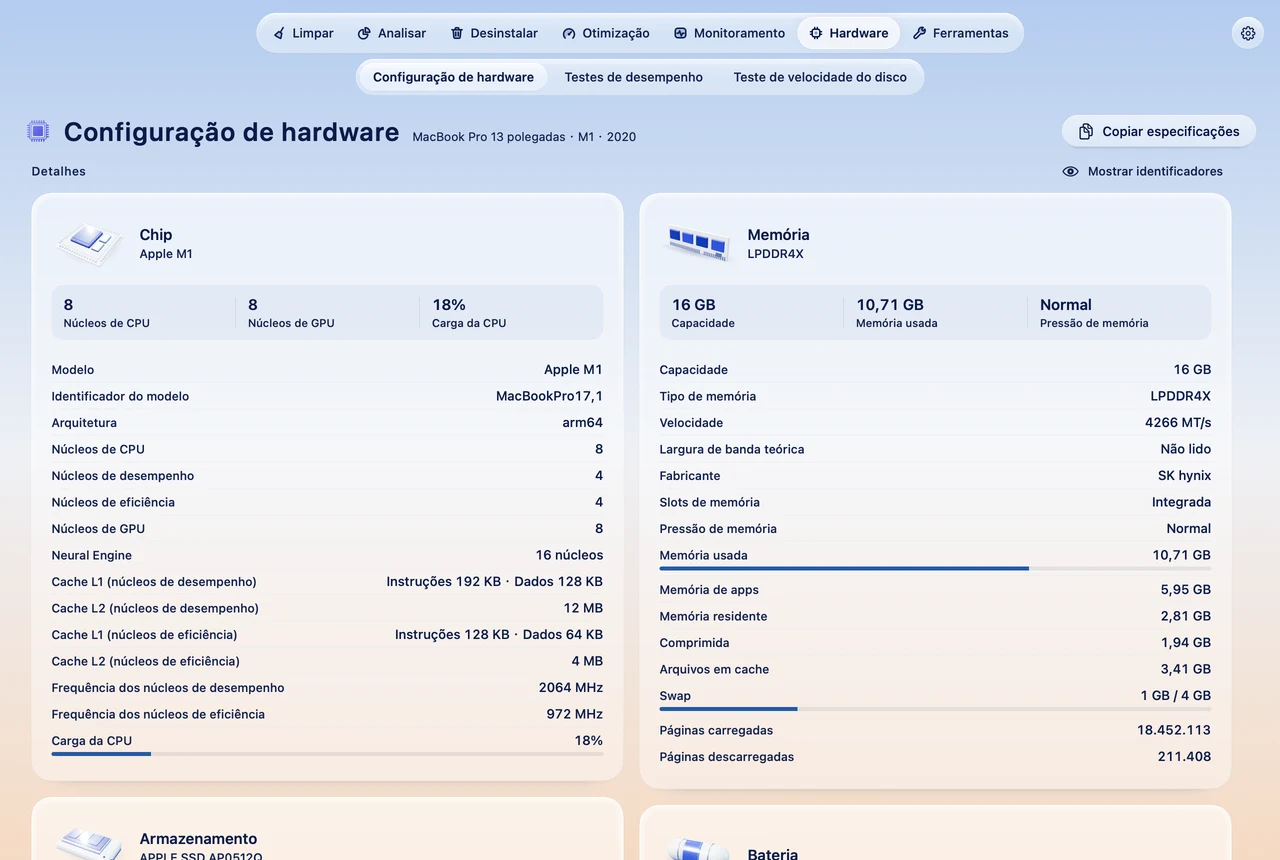
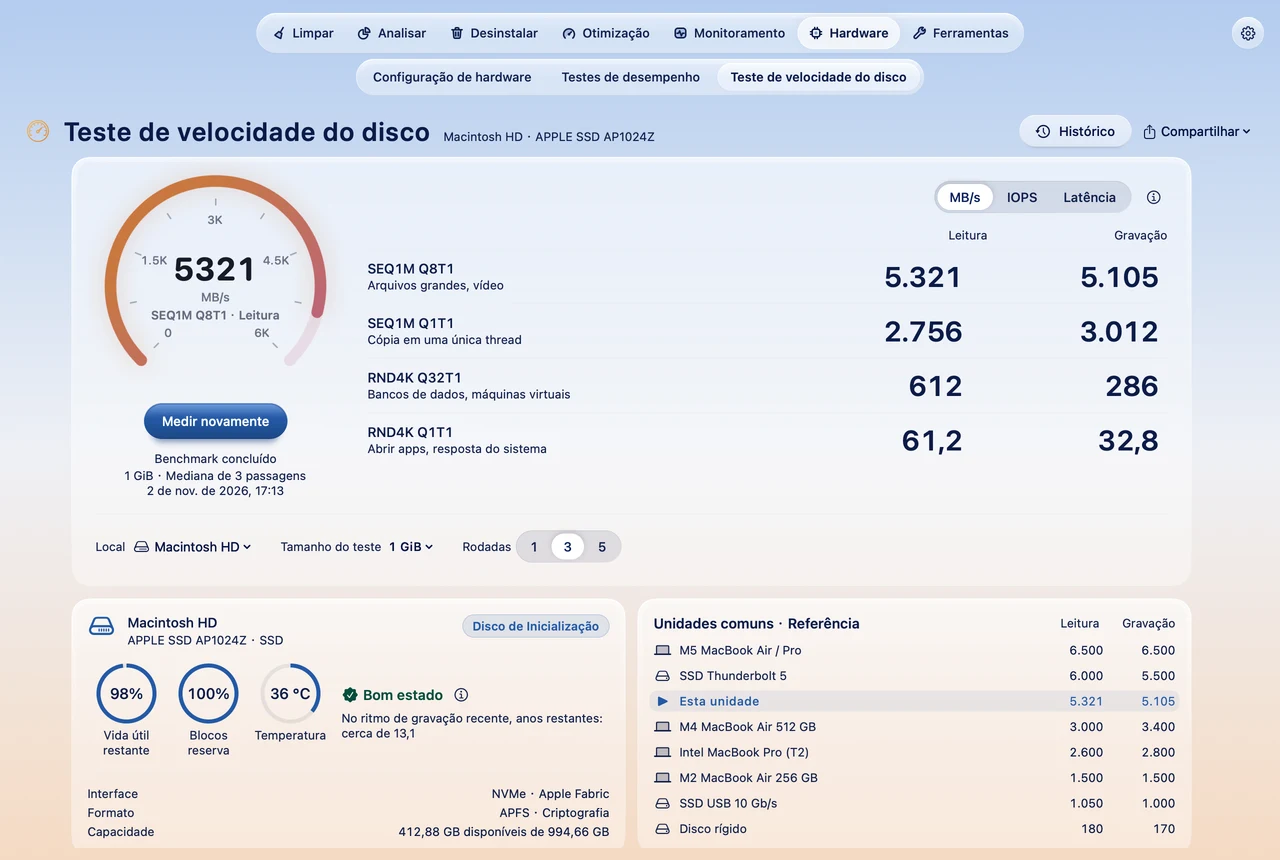
Confira os detalhes do chip, da memória, do armazenamento e da bateria. Copie os dados em um clique. O número de série fica oculto por padrão.
Ferramentas
Na Central de ferramentas, cada ferramenta é adicionada quando você precisa. As que você não adicionou não ocupam espaço.
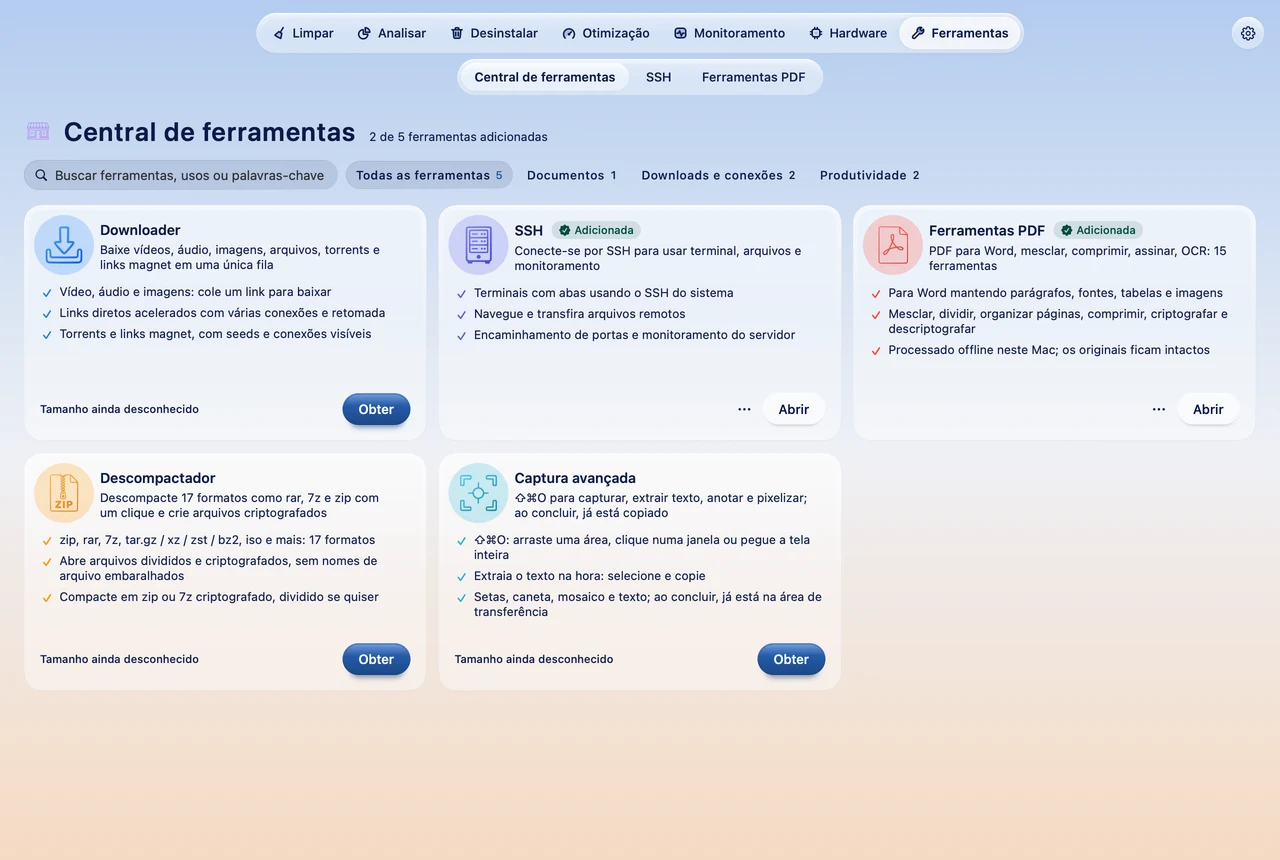
Baixe vídeos, áudios, imagens e arquivos que você tem direito de baixar, inclusive por links magnet, com aceleração por várias conexões e retomada de downloads.
Conecte-se a servidores via SSH: terminal, navegação e transferência de arquivos e redirecionamento de portas.
Converta PDF em Word no seu Mac mantendo o layout e as tabelas. Também dá para juntar, dividir, compactar e criptografar PDFs.
Descompacte arquivos de formatos comuns no seu Mac.
Capture uma área da tela, faça anotações ou extraia o texto e copie o resultado.
Segurança
A interface, o mecanismo de segurança e o assistente do sistema conferem cada item com o mesmo conjunto de regras assinadas digitalmente.
~/.ssh, ~/.aws, as Chaves e os locais críticos do sistema ficam excluídos para sempre.
Varredura, análise e detecção de fotos parecidas acontecem no seu Mac. O conteúdo dos arquivos não é enviado.
Preço
Sem assinatura, sem renovação automática. As atualizações da mesma versão principal não são cobradas à parte.
1 Mac
US$ 9,9
Pagamento único
Até 3 Macs
US$ 18,9
Pagamento único
O preço aparece na moeda da sua região. Vale o valor da página de pagamento.
Perguntas frequentes
A varredura não apaga nada. Nos resultados, só os caches que podem ser regenerados vêm marcados; arquivos pessoais, nunca. Locais críticos do sistema, chaves SSH, credenciais de serviços na nuvem e as Chaves estão excluídos para sempre.
Um detalhe importante: a limpeza inteligente apaga direto ao confirmar e não dá para desfazer. Já a Lente de Espaço e o desinstalador mandam para o Lixo, e dá para recuperar até você esvaziá-lo.
Não. Varredura, análise de espaço, comparação de duplicados e detecção de fotos parecidas acontecem no seu Mac. Ele só se conecta à internet para buscar atualizações, validar a licença e atualizar as regras de limpeza, para mostrar seu IP público em Rede e quando você baixa componentes de terceiros como o yt-dlp em Ferramentas. Se você ativar “Enviar resultados automaticamente”, as pontuações do benchmark são enviadas de forma anônima, e você pode desativar quando quiser.
Não é assinatura. Você compra uma vez e usa para sempre; as atualizações da mesma versão principal são gratuitas. Se um dia sair uma nova versão principal, você decide se atualiza. A anterior continua funcionando.
Não. Por 15 dias depois de baixar, todos os recursos ficam liberados, sem cadastro e sem dados de pagamento.
Dados do Sistema mistura caches, logs, snapshots locais e arquivos de suporte dos apps. O XicoClean encontra o que pode ser limpo com segurança e mostra o que é incerto para você decidir. Ele não trata tudo como lixo.
Cada instalador é assinado com Developer ID e notarizado pela Apple, e o Gatekeeper do macOS o verifica ao abrir. A central de downloads publica a soma SHA-256 de cada versão para você conferir.

Todos os recursos, sem cadastro e sem cartão. Se gostar, compre.
macOS 12 ou posterior · Apple Silicon e Intel · Detalhes do instalador e somas de verificaçãoSiga o XicoClean