


個人版
1 台 Mac
US$9.9
一次付費
- 所有功能
- 同一主要版本內免費更新
- 買斷後長期使用
清理
智慧掃描會找出垃圾桶裡的檔案、App 快取與殘留、大型檔案和重複檔案。掃描完成後,你可以按類別查看,並選擇要清理的項目。
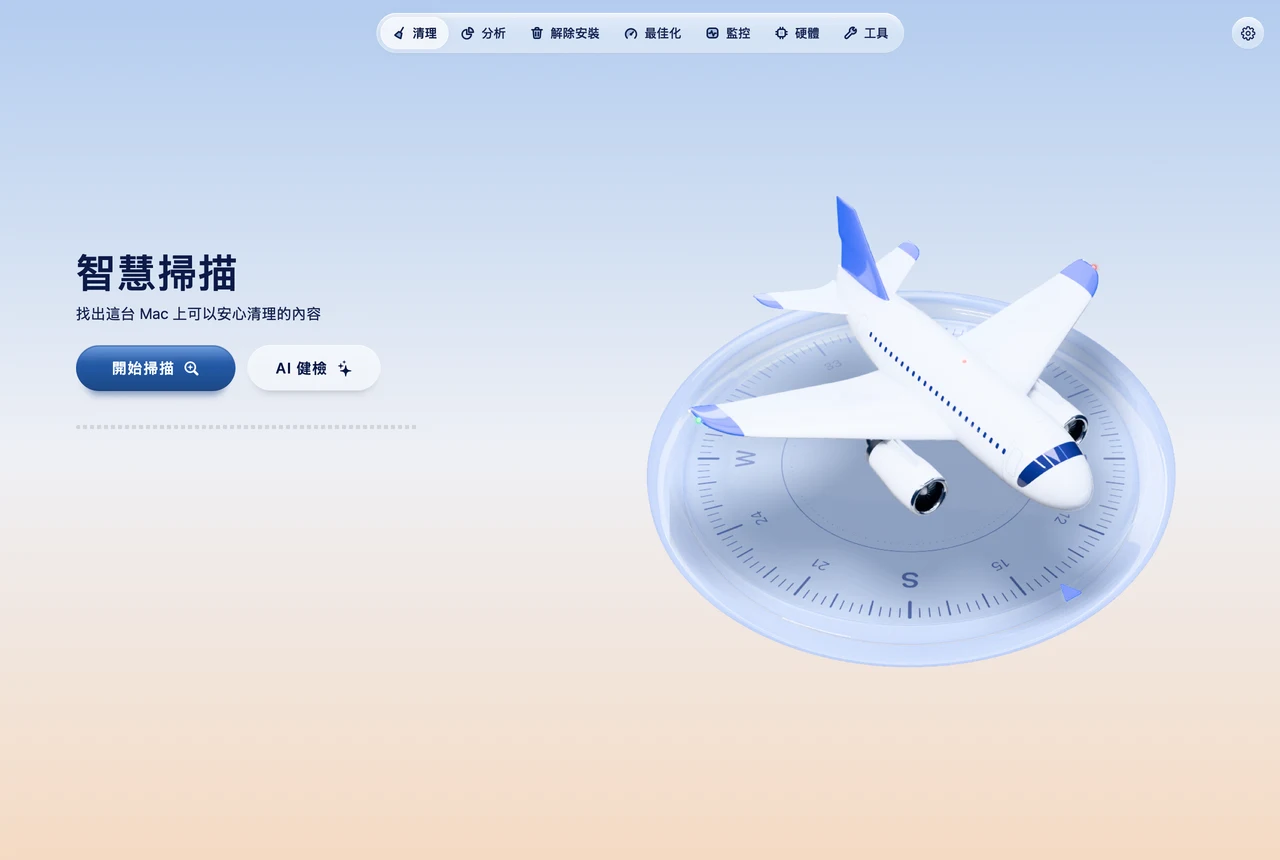
它只負責找,中途可以暫停或停止。要刪哪些,在結果頁逐項決定。
文件、照片、對話紀錄、模型檔案預設都不勾選,要刪得自己動手勾。
刪了哪些、略過哪些、實際騰出多少空間,分開列出。量不出來的寫「未測量」,不寫 0。
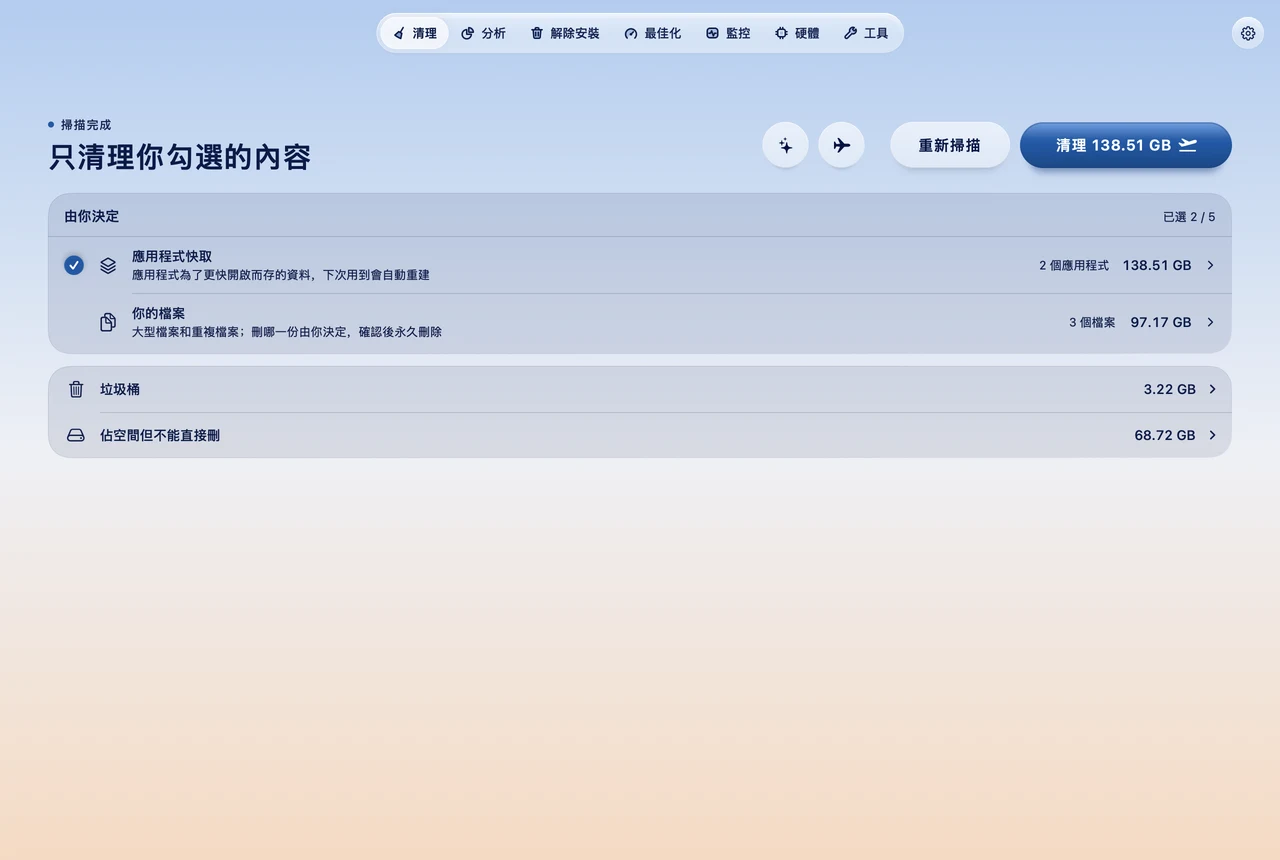
結果按類別分組,每項都能展開查看檔案與位置。可重新產生的快取預設勾選,個人檔案、對話紀錄和模型檔案由你選擇。
寫程式的 Mac 滿得特別快。XicoClean 把這些工具的檔案分成三類處理。
分析
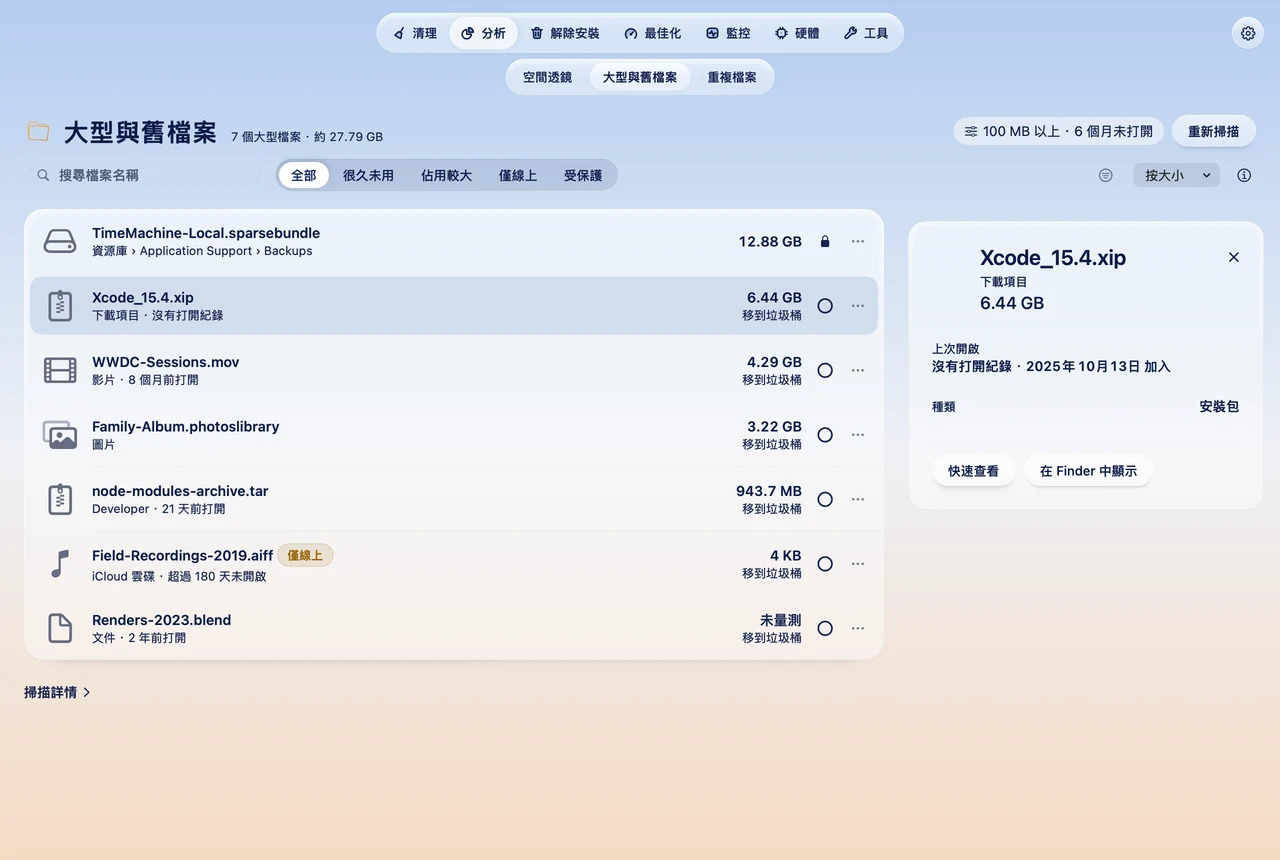
空間透鏡顯示整顆磁碟的使用情況,大型檔案、重複檔案和相似圖片三個工具分別找出可以整理的檔案。選取的檔案會先放進收集籃,確認後再移到垃圾桶。
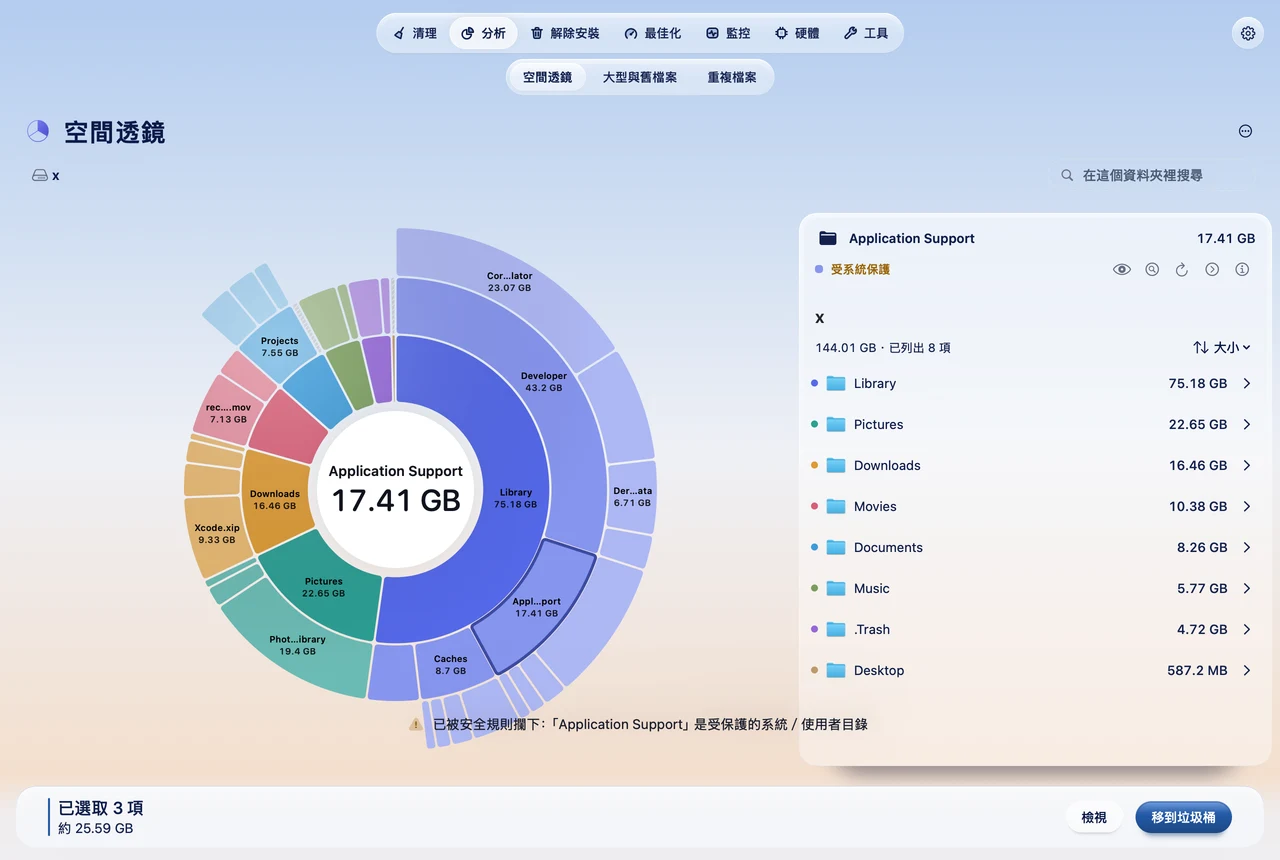
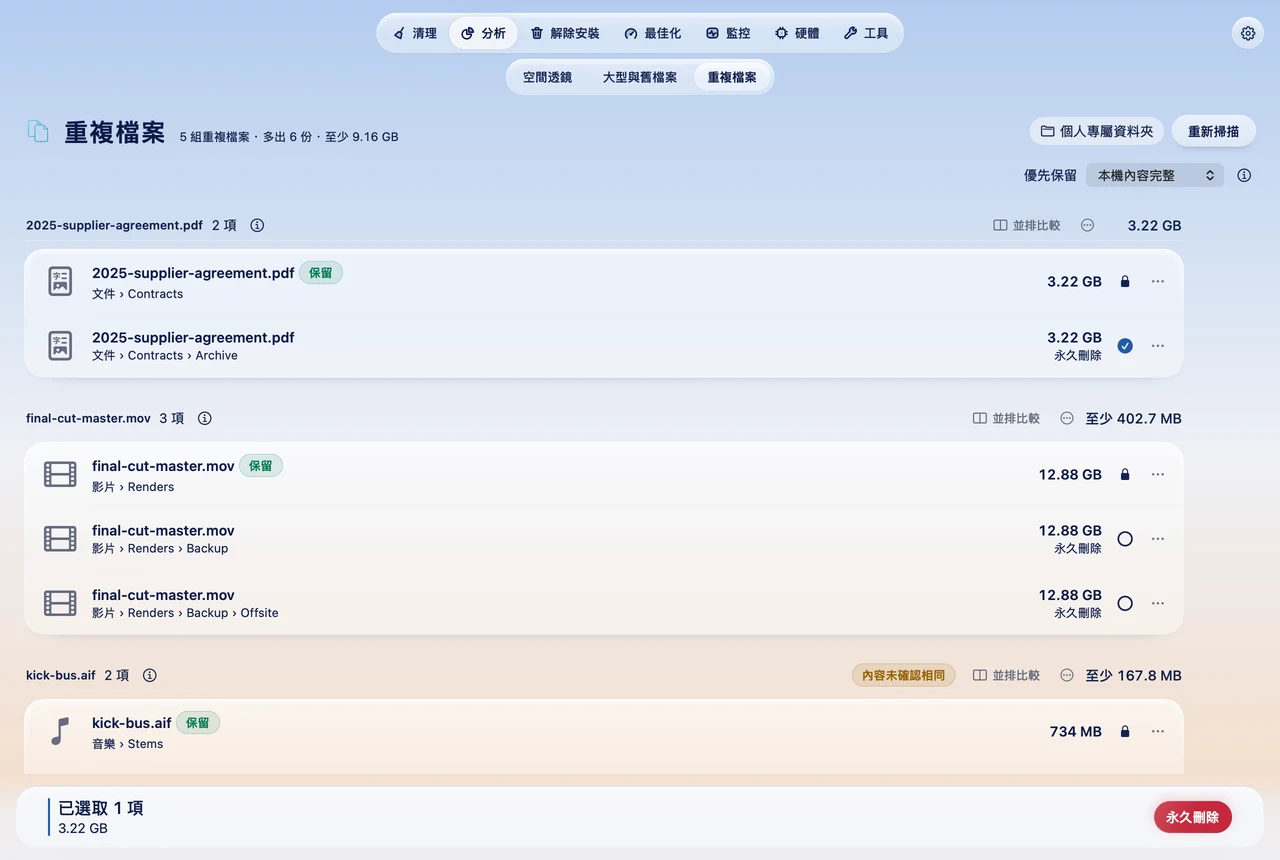
環狀圖逐層顯示各個資料夾的大小。點一下圖中的一塊,右側列表就會進入對應的資料夾;系統目錄和受保護的位置會另外標示。
解除安裝
解除安裝工具會列出應用程式本身,以及它的快取、偏好設定和容器等相關檔案,確認後一起移到垃圾桶。應用程式更新會集中檢查已安裝應用程式的新版本。
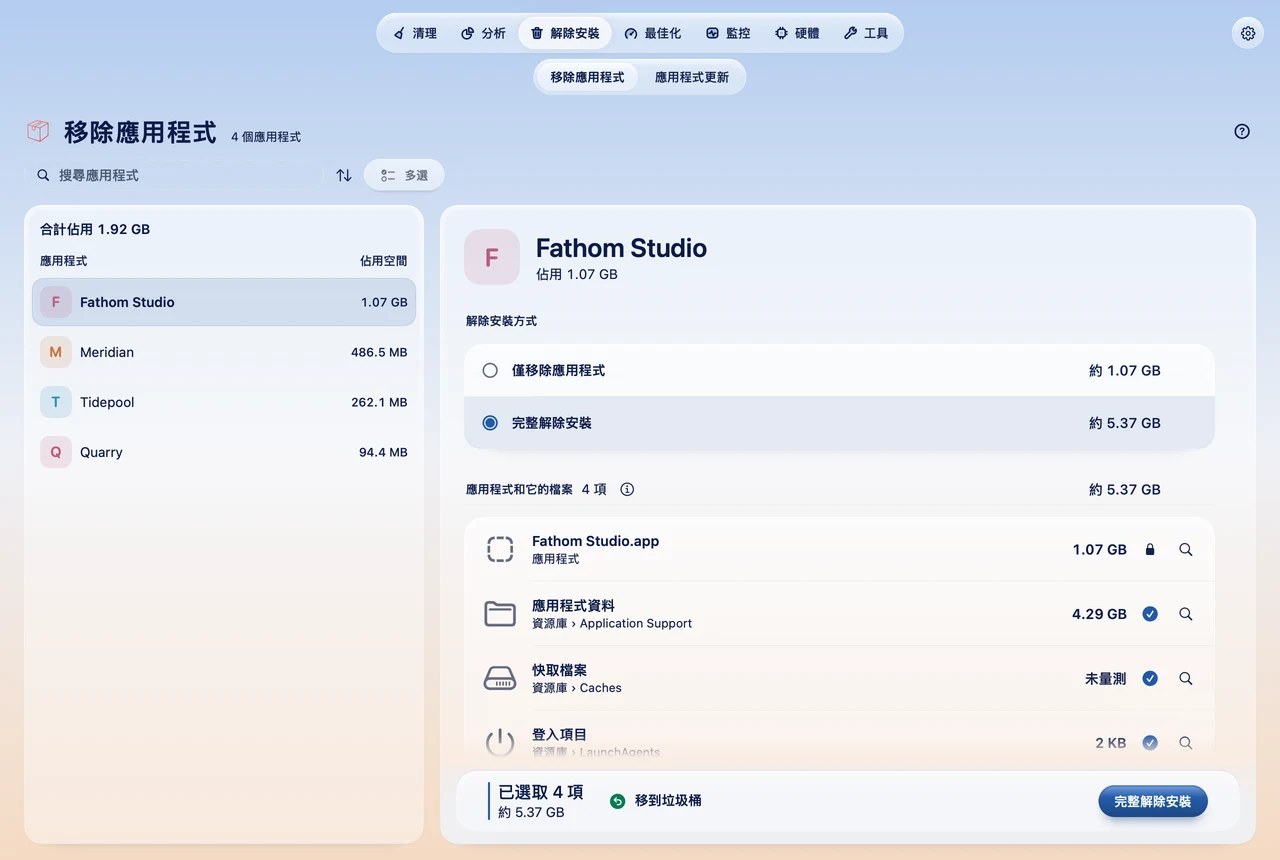
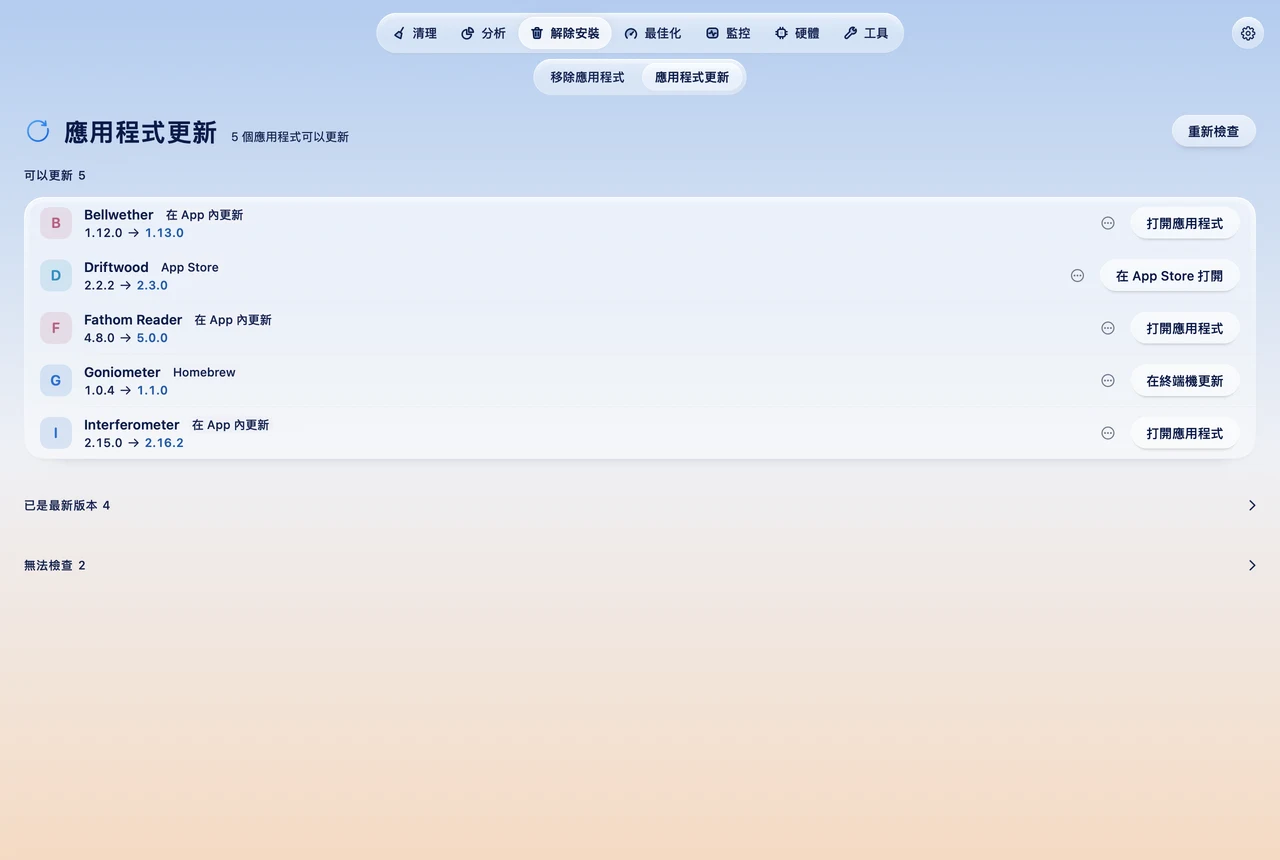
每個應用程式都會顯示占用大小和相關檔案清單。可以只移除應用程式,也可以完整解除安裝;需要管理者權限的項目會事先說明。
最佳化
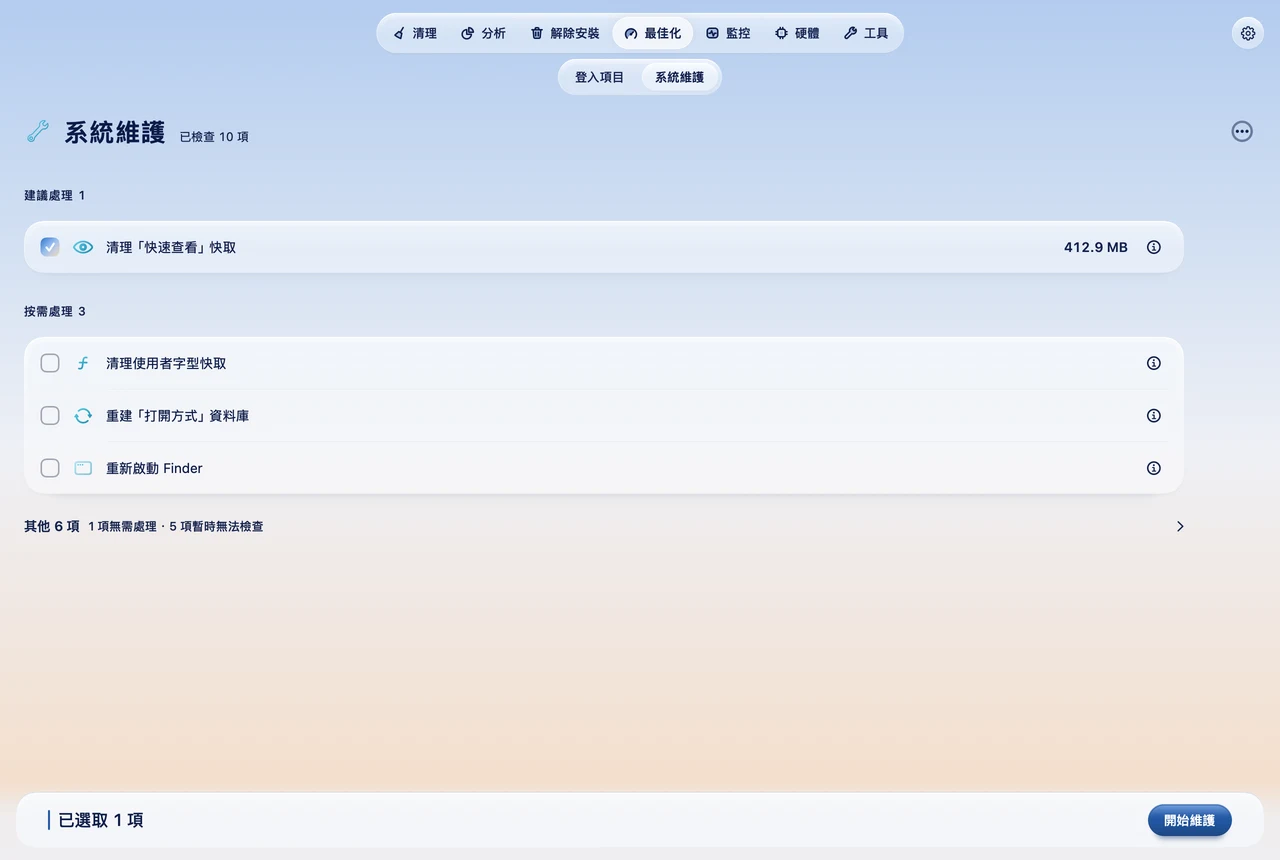
登入項目頁面列出登入時開啟的應用程式、背景項目和背景應用程式,可以逐項關閉。系統維護提供幾項常用的維護操作。
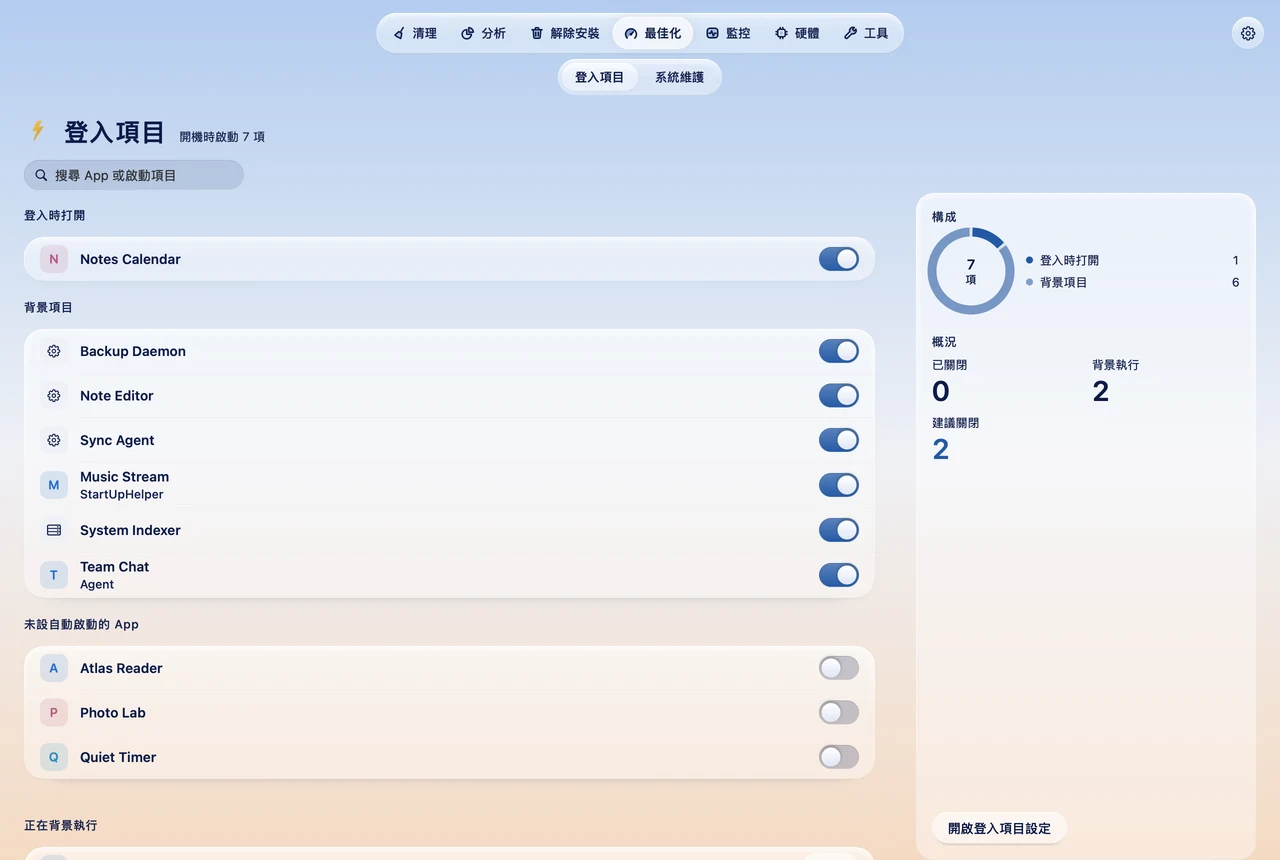
開機啟動的項目依類型統計,並標出開發者,關掉開關即可停用。使用約 7 天後,還會根據你的使用習慣提供建議。
監控
選單列即時顯示網路速度、記憶體和 CPU 的讀數,點一下即可開啟對應的面板。主視窗的系統監控可以回看 1 分鐘到 7 天的紀錄。
了解監視器
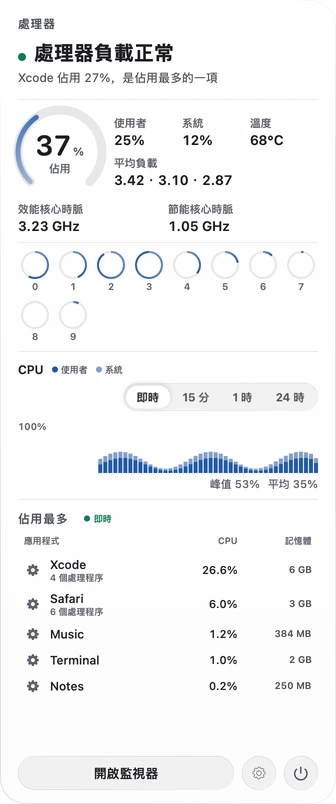
總用量、使用者與系統的比例、溫度、平均負載,以及每個核心各自的負荷。
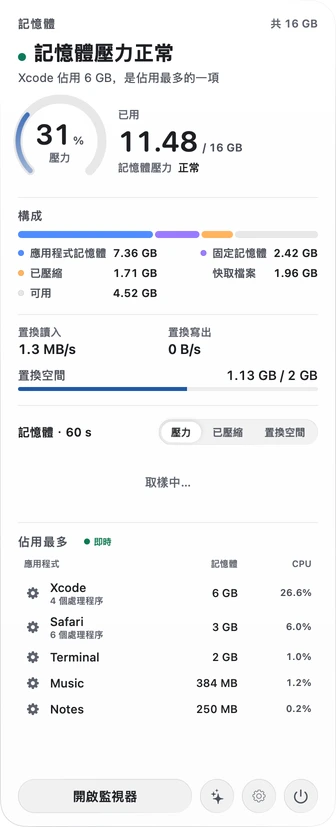
記憶體壓力、App 記憶體與固定記憶體的組成、置換空間用了多少、分頁換入換出有多頻繁。
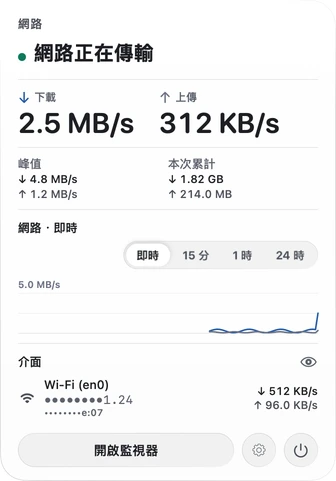
即時上傳與下載、峰值、本次累計流量,每個網路介面分開統計。
處理器、圖形處理器、記憶體、網路、磁碟、電池和溫度集中在一頁,時間範圍可以切換為 1 分鐘、1 小時、24 小時或 7 天。
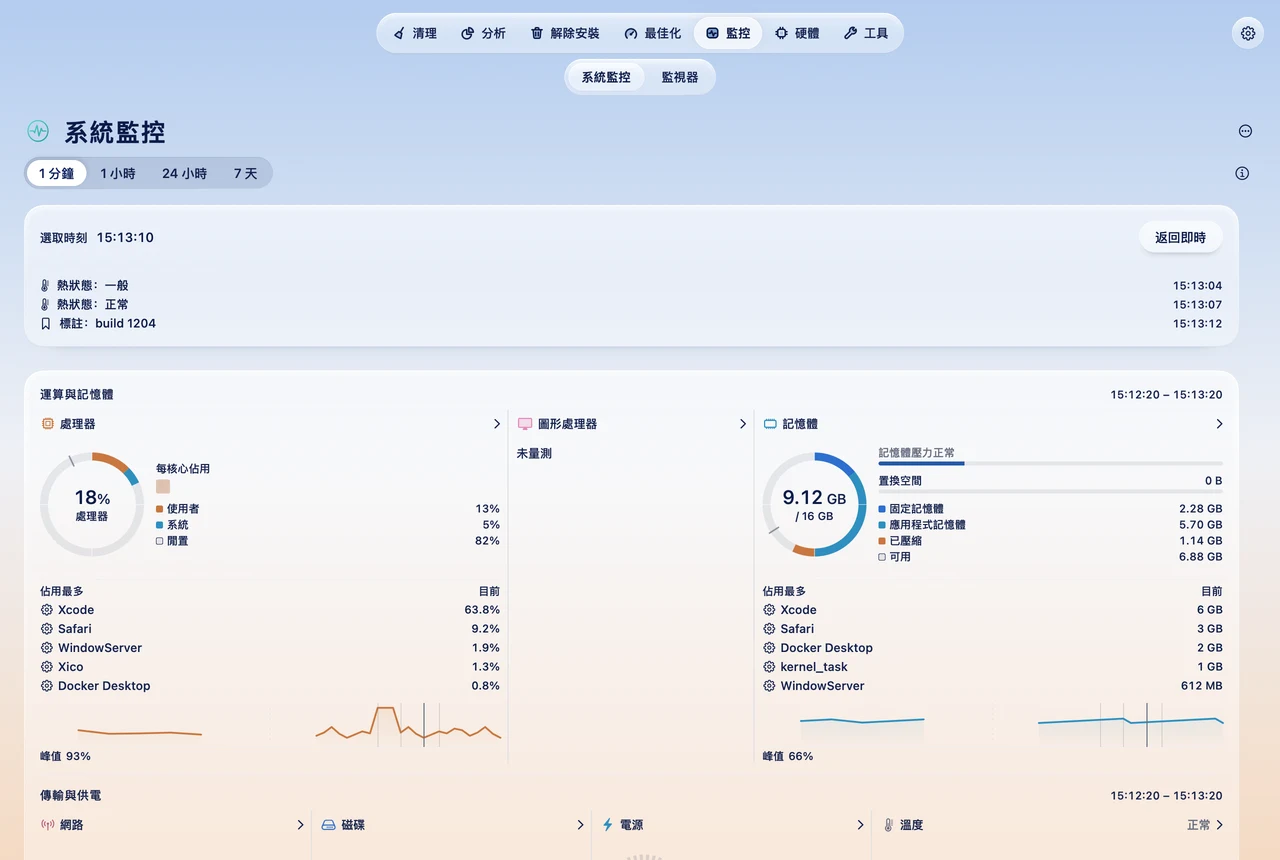
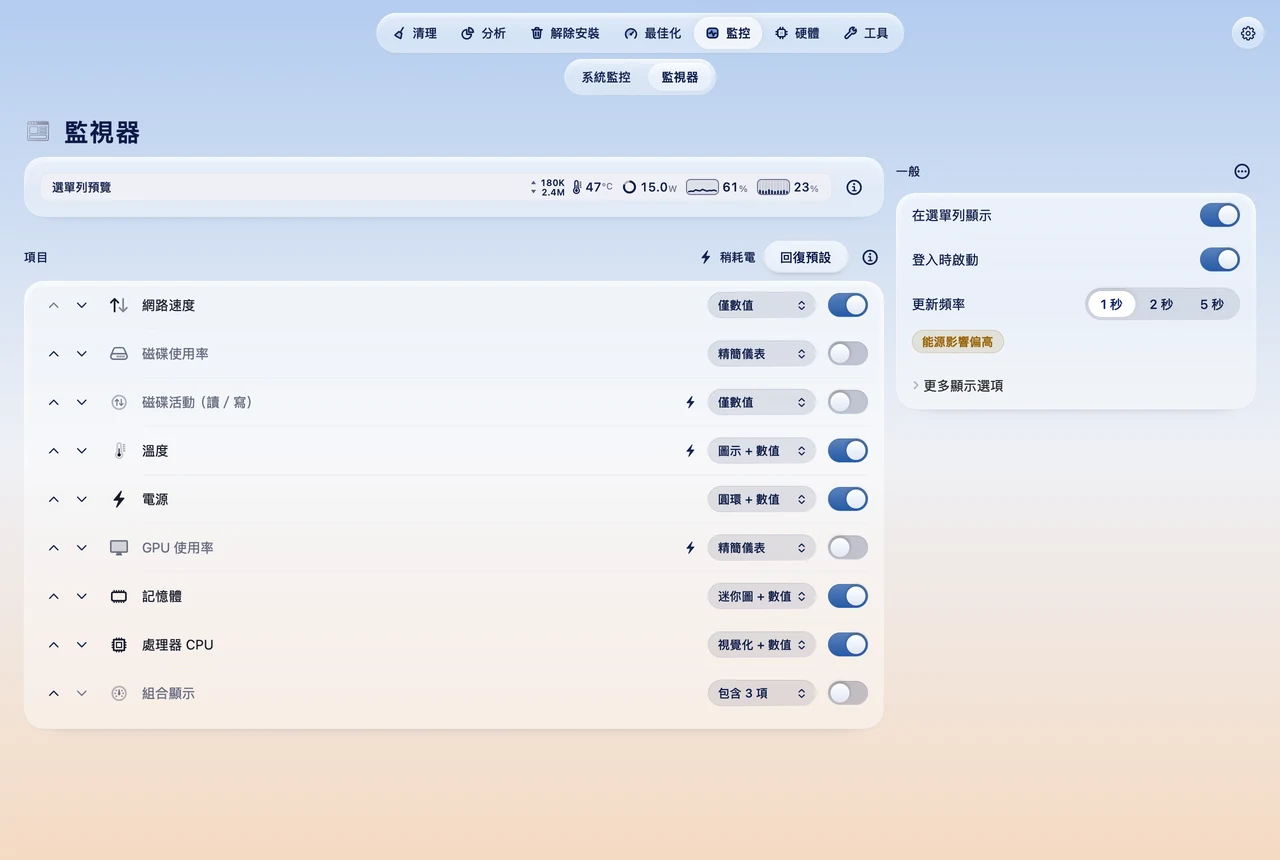
每張圖表都可以點開查看詳細資訊,處理程序列表中可以直接結束處理程序。
硬體
硬體頁在機身結構圖上標出晶片、記憶體、儲存空間、電池和感測器的資訊;效能測試和磁碟測速提供可以比較的數字。
查看效能排行榜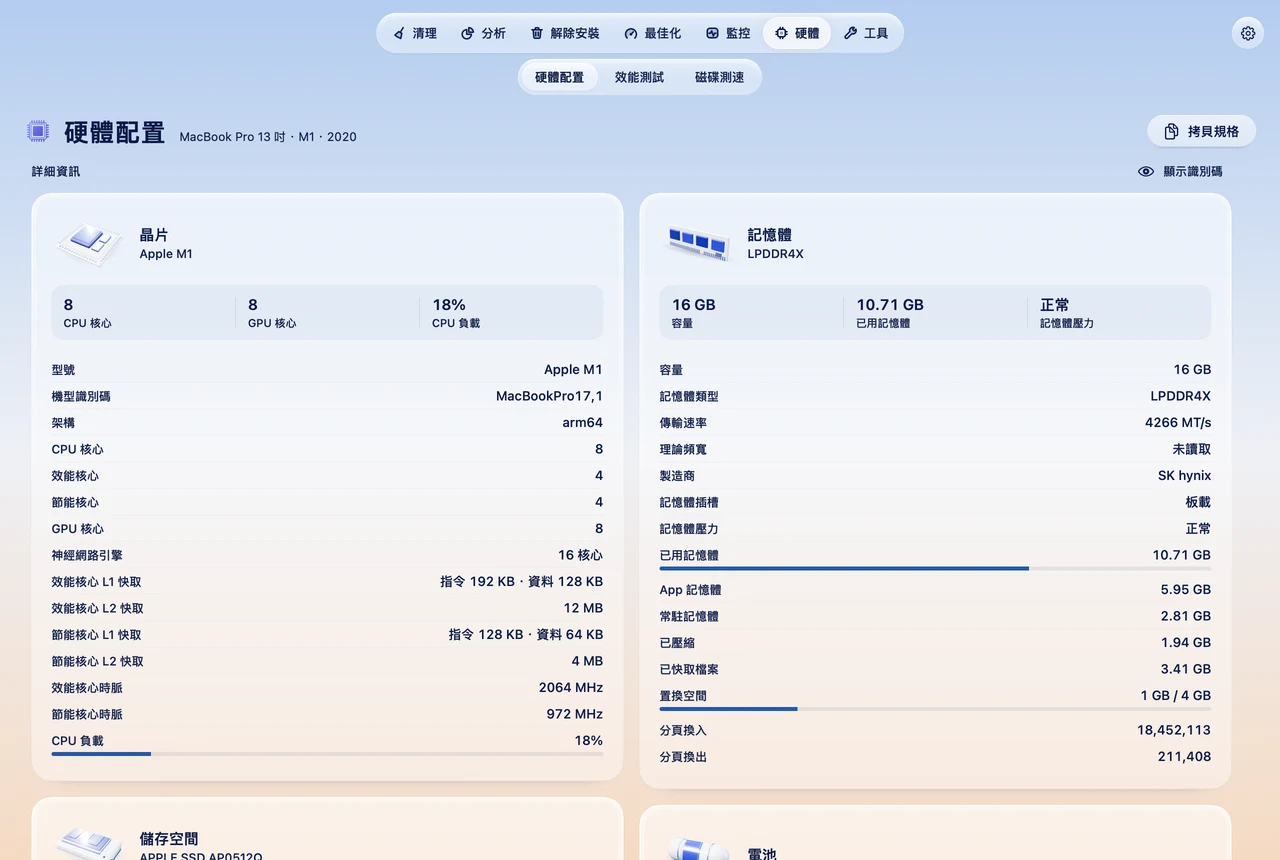
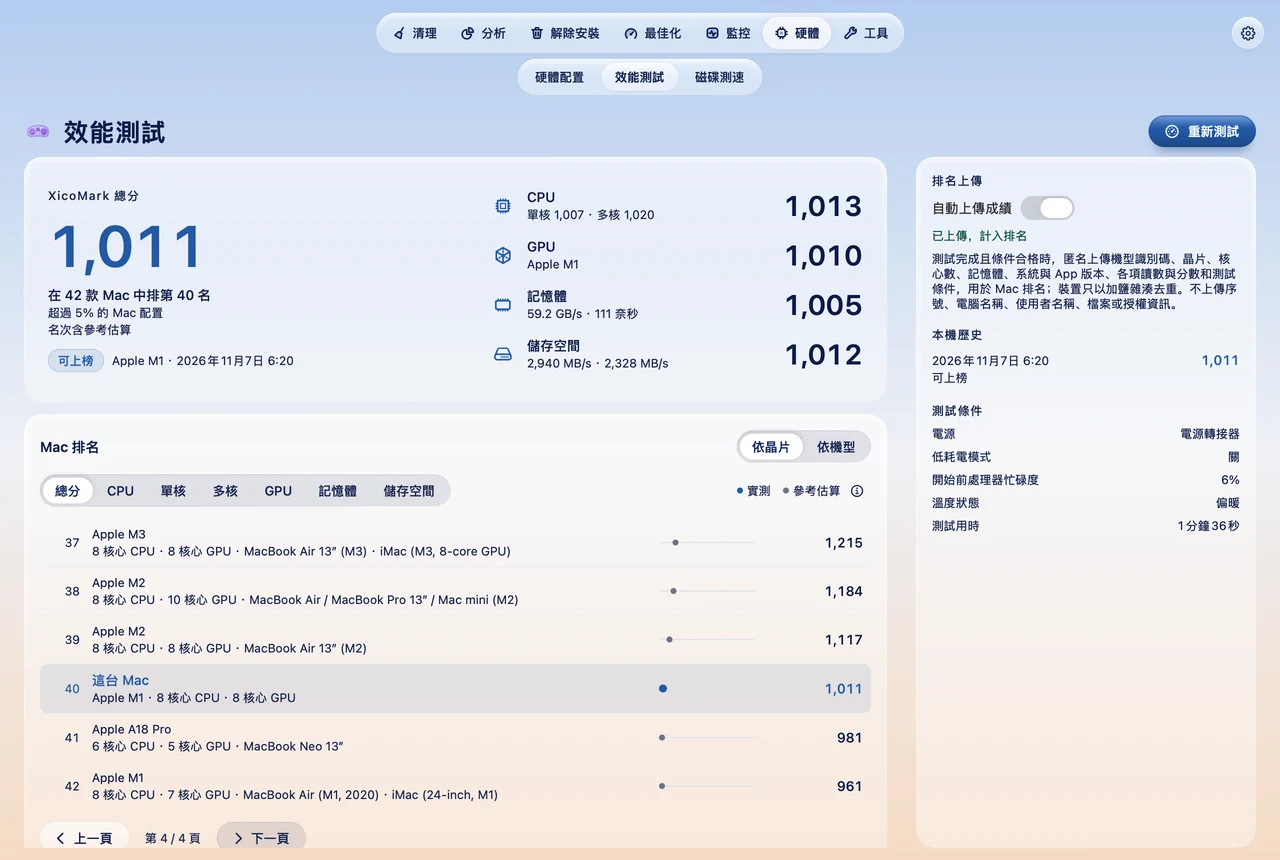
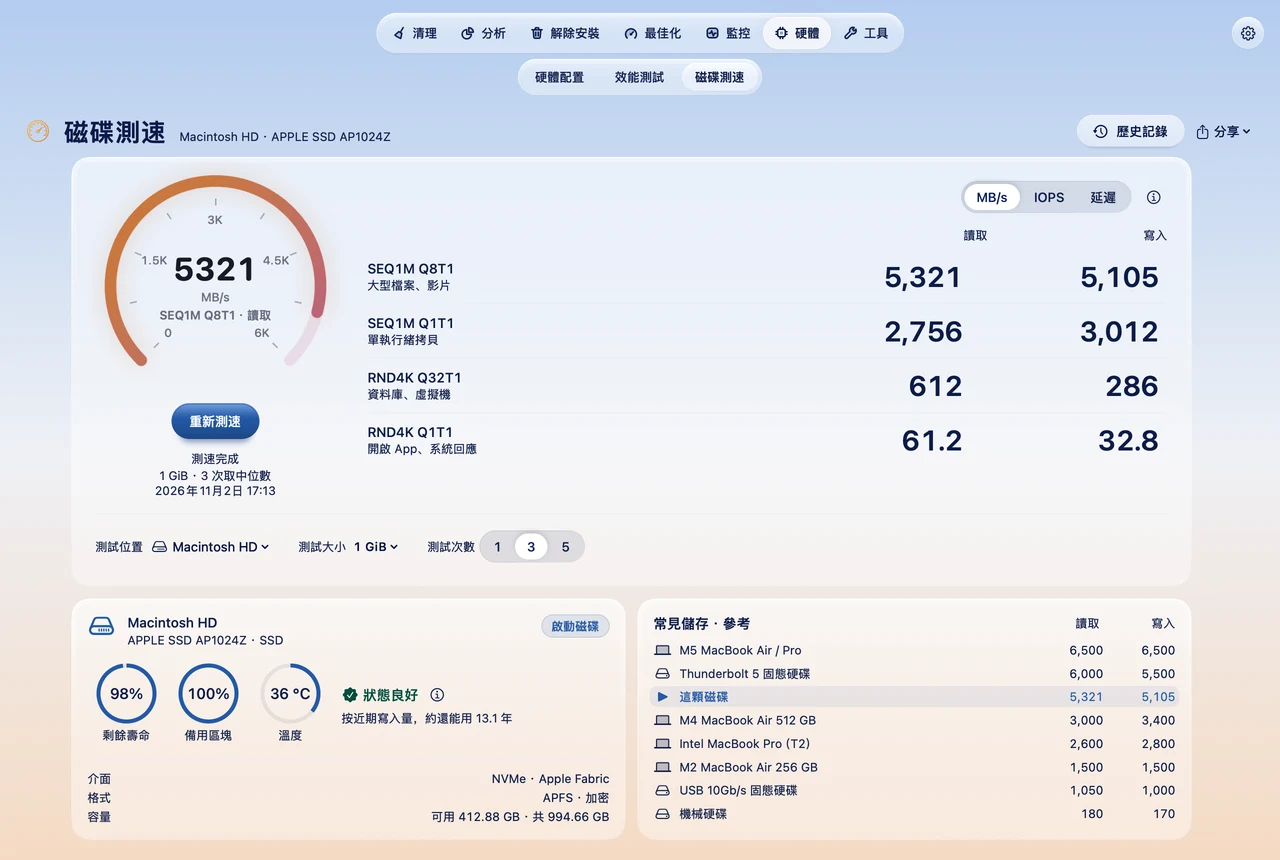
晶片、記憶體、儲存空間和電池等零件各有詳細資訊。規格可一鍵複製,序號預設隱藏。
工具
工具市集裡的工具按需取得,沒有取得的工具不占用空間。
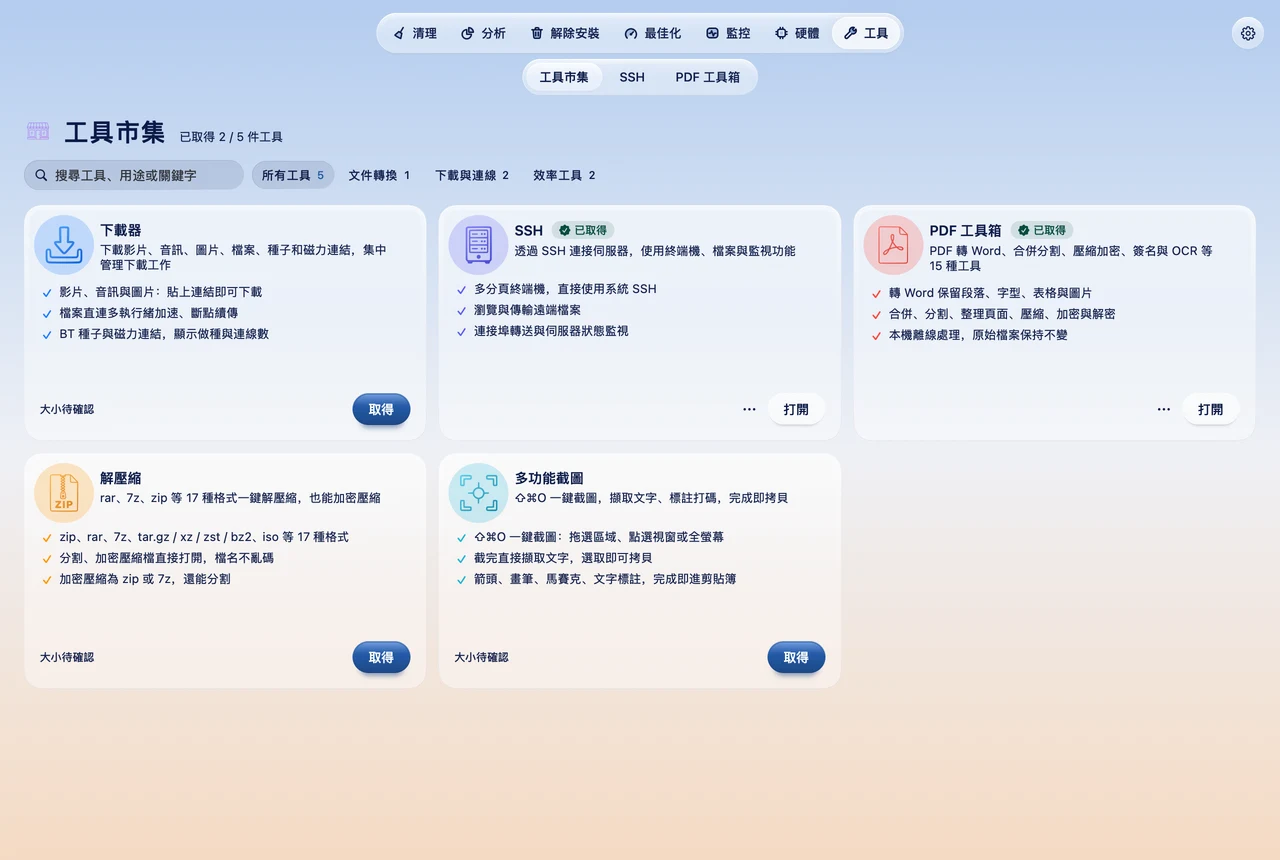
下載你有權下載的影片、音訊、圖片和檔案,支援磁力連結,可以多執行緒加速和續傳。
透過 SSH 連線到伺服器,使用終端機、瀏覽和傳輸檔案,並設定連接埠轉送。
在本機把 PDF 轉成 Word,並保留版面和表格;也可以合併、分割、壓縮和加密 PDF。
在 Mac 上解開常見格式的壓縮檔。
選取螢幕範圍,直接標註或擷取文字,再複製截圖。
安全
介面、安全引擎、系統層級輔助程式各檢查一遍,用的是同一套經過數位簽章的規則。
~/.ssh、~/.aws、鑰匙圈和系統關鍵位置,永久排除在清理範圍外。
掃描、分析、相似照片辨識都在本機完成,檔案內容不會上傳。
常見問題
掃描階段不刪除任何東西。結果頁只有能重新產生的快取會預先勾選,個人檔案一律不勾。系統關鍵位置、SSH 金鑰、雲端服務憑證和鑰匙圈永久排除。
要留意的是:智慧清理確認後會直接刪除,無法復原;空間透鏡和解除安裝則是移到垃圾桶,清空前都找得回來。
不會。掃描、空間分析、重複檔案比對和相似照片辨識都在本機完成。連網只用於檢查更新、驗證授權、更新清理規則、在「網路」裡顯示你的公用 IP,以及你在「工具」裡下載 yt-dlp 等第三方元件時;如果你開啟了「自動上傳成績」,跑分結果會匿名上傳,隨時可以關閉。
不是訂閱制。買一次就能一直用,同一主要版本內的更新免費。之後推出新的主要版本,要不要升級由你決定,舊版本照常可用。
沒有。下載後 15 天內所有功能都能用,不必註冊,也不用填付款資料。
系統資料裡混著快取、記錄檔、本機快照和各 App 的支援檔案。XicoClean 會找出其中確定可以清理的部分,不確定的列出來讓你判斷,不會把整塊都當成垃圾。
每個安裝檔都用 Developer ID 簽署並通過 Apple 公證,開啟時由 macOS 的 Gatekeeper 驗證。下載中心列出每個版本的 SHA-256 校驗碼,可以自行比對。